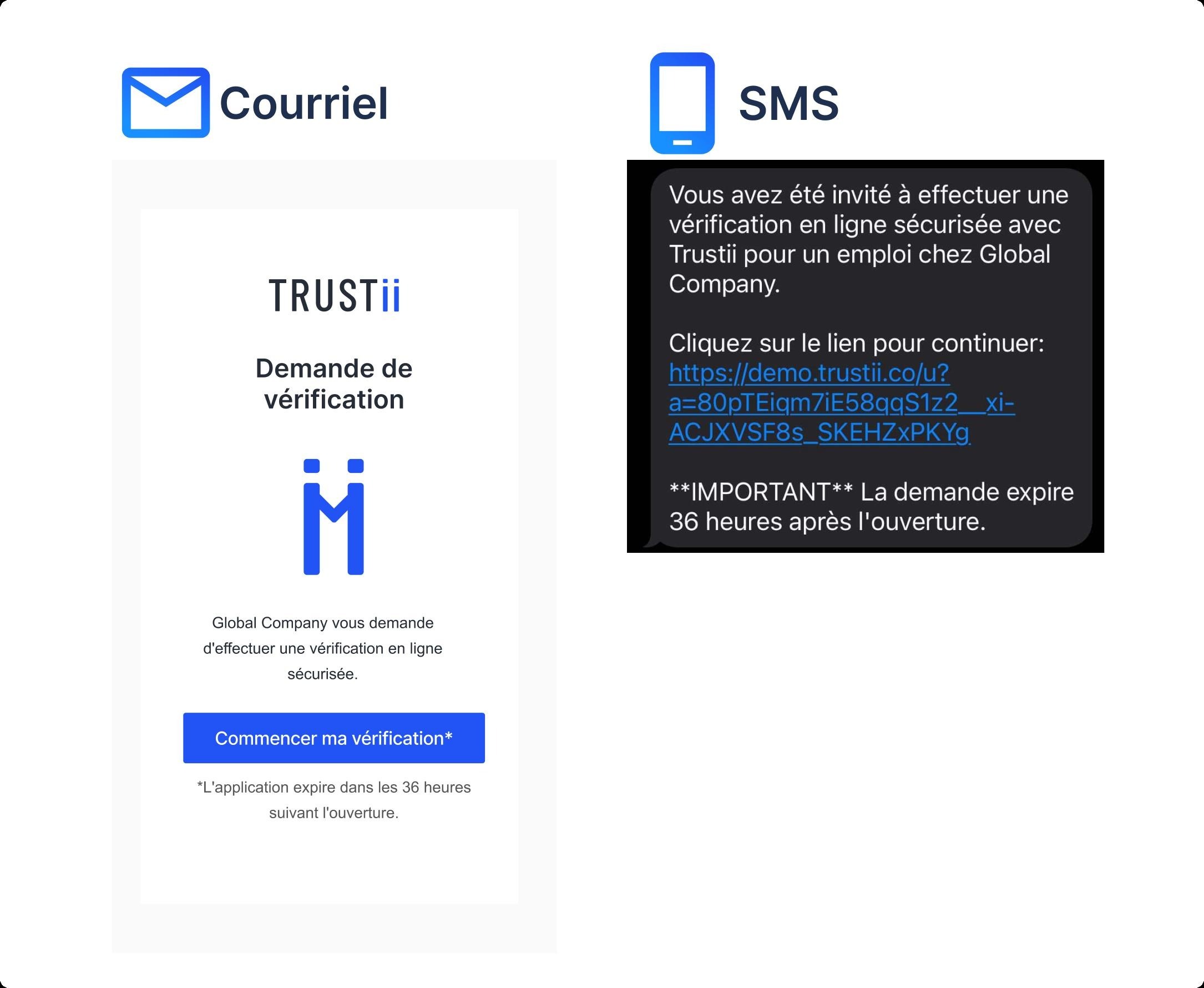
1. Vous avez reçu le lien par courriel ou par SMS. Si c'est par courriel, n'oubliez pas de vérifier vos indésirables s'il n'est pas visible dans votre boîte de réception.
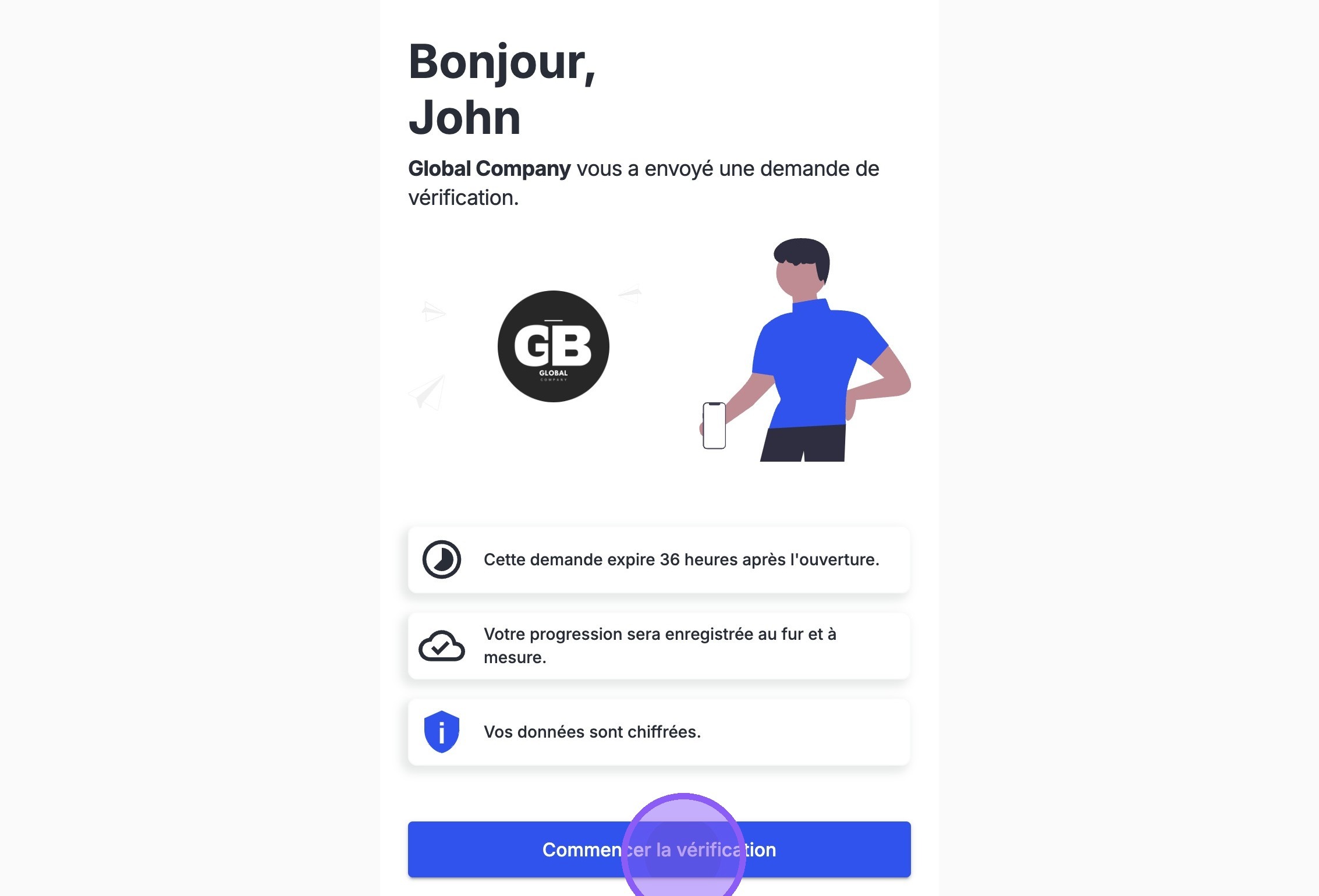
2. Cliquez sur "Commencer la vérification"
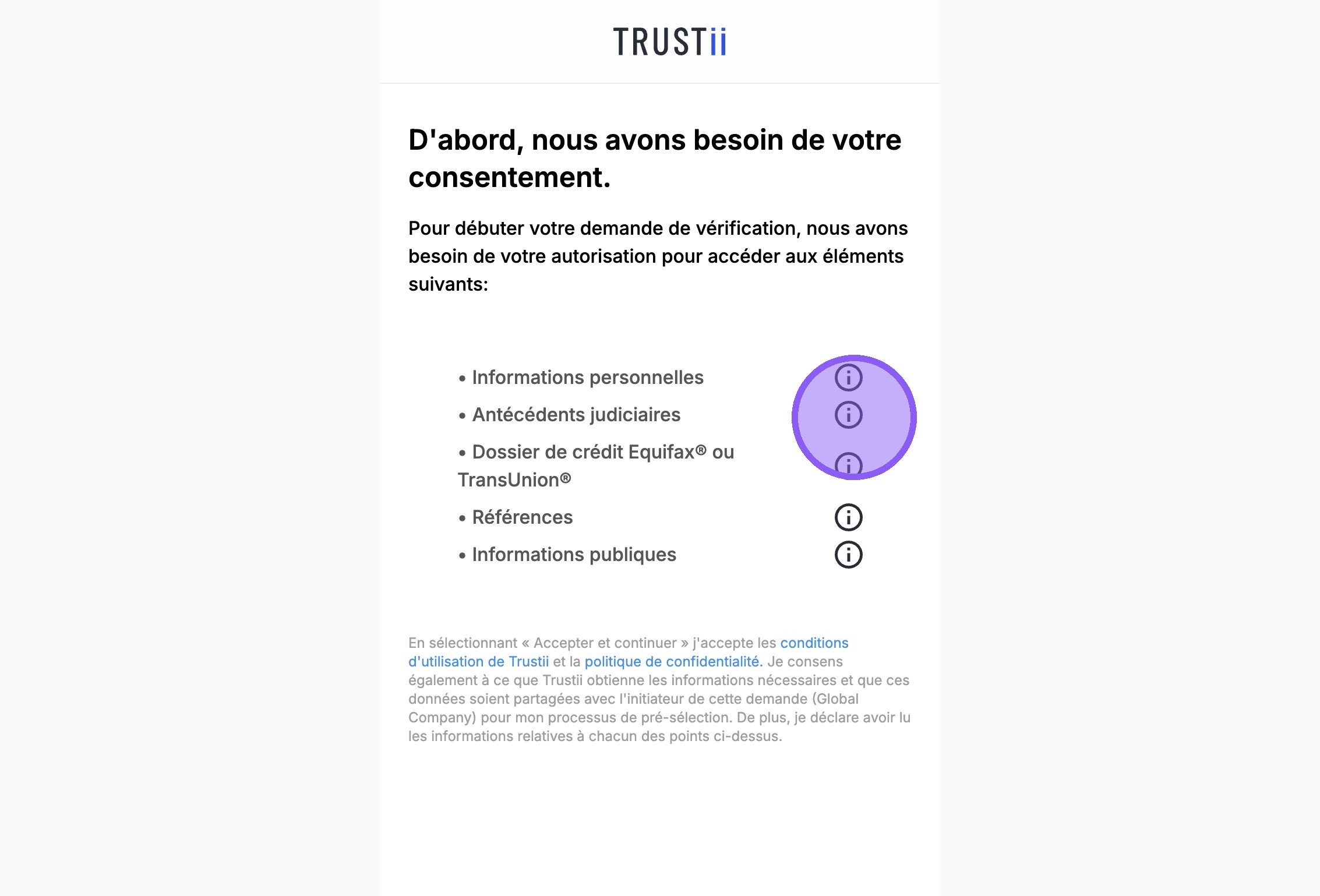
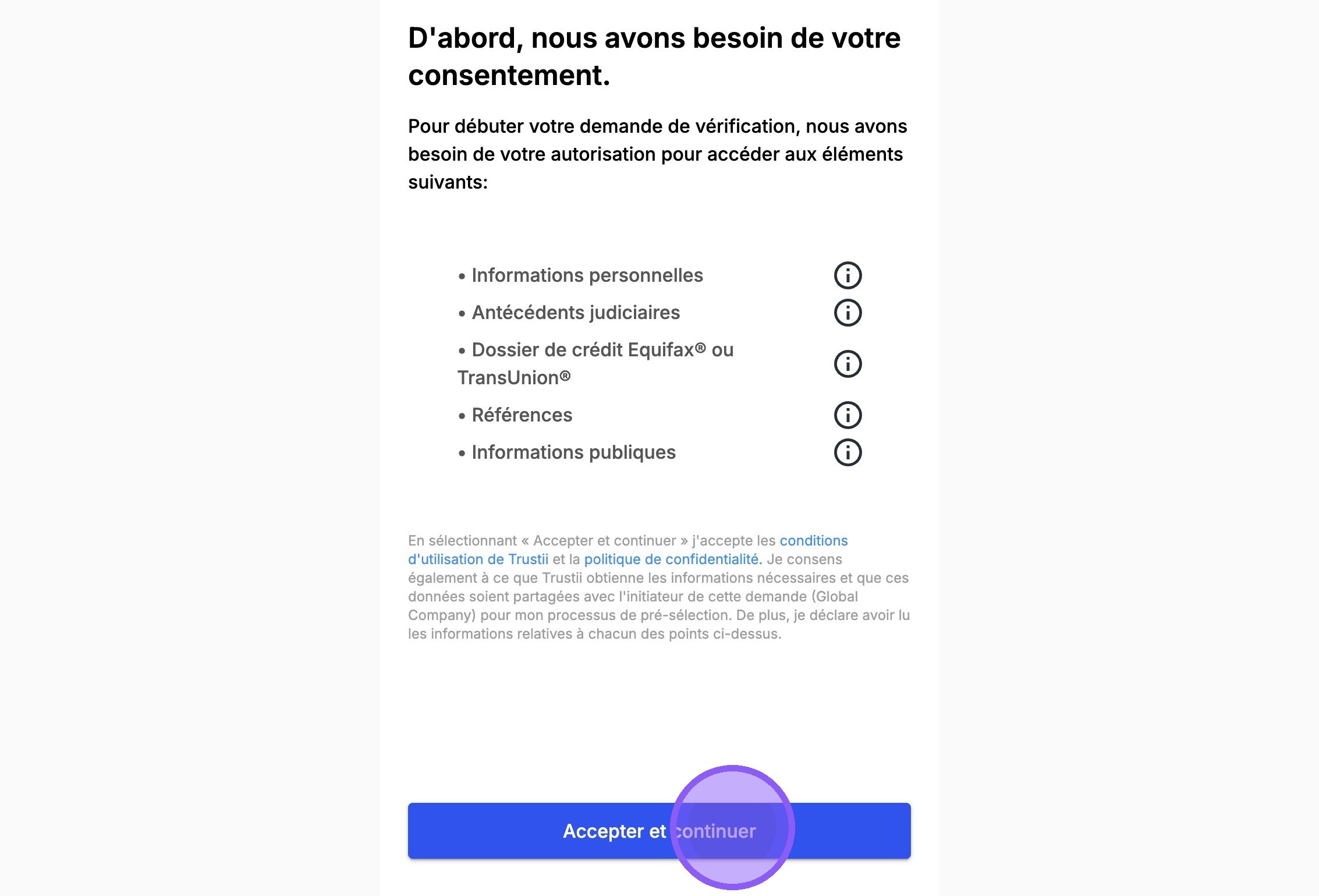
3. À cette étape, nous sollicitons votre consentement libre et éclairé. Pour consulter les détails des éléments affichés, cliquez sur l'icône d'information. Vous avez également accès à nos politiques de confidentialité et d'utilisation.
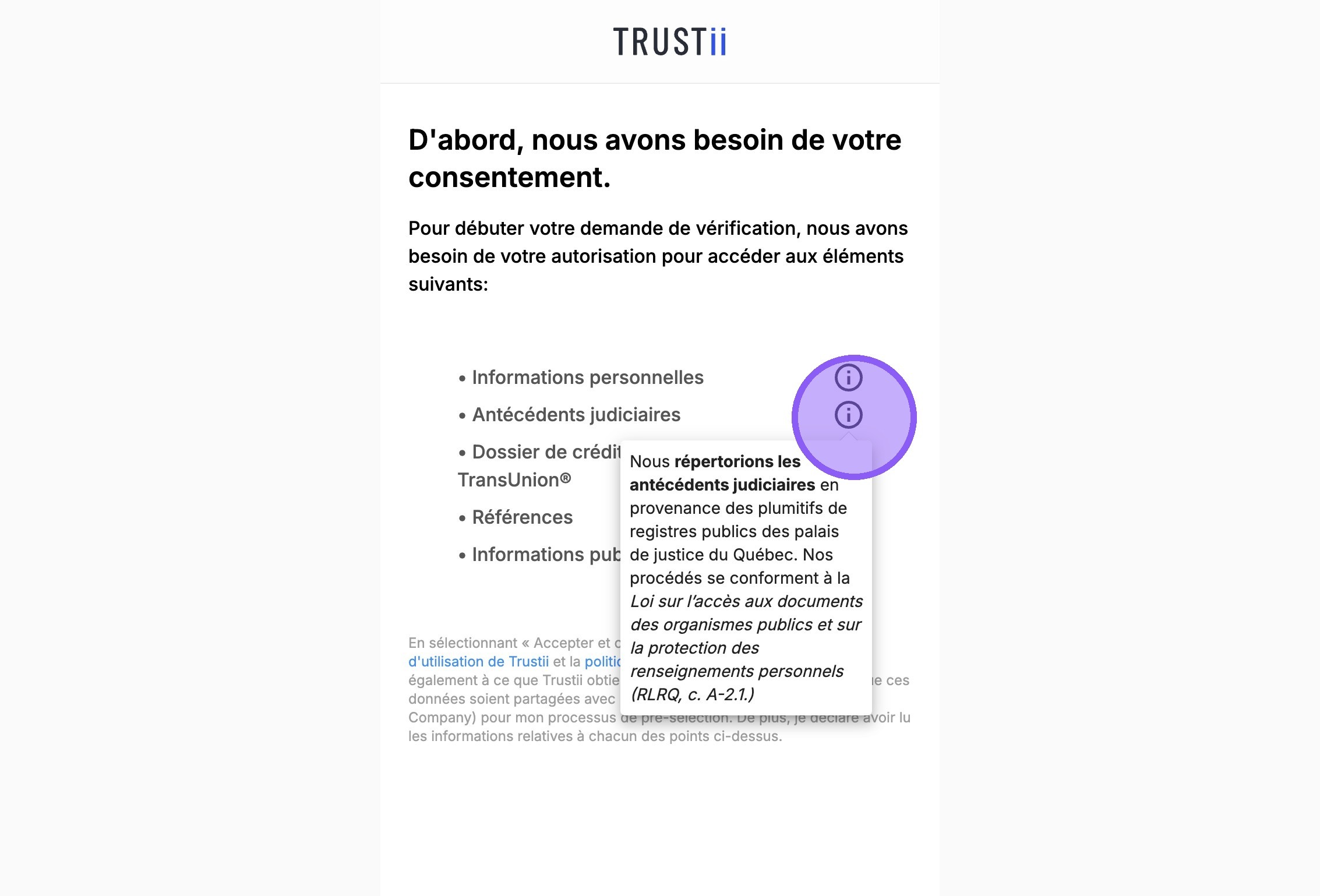
4. L'icône d'information explique quelles informations nous collectons et les lois avec lesquelles nous nous conformons.
5. Cliquez sur "Accepter et continuer" pour consentir à la demande de vérification
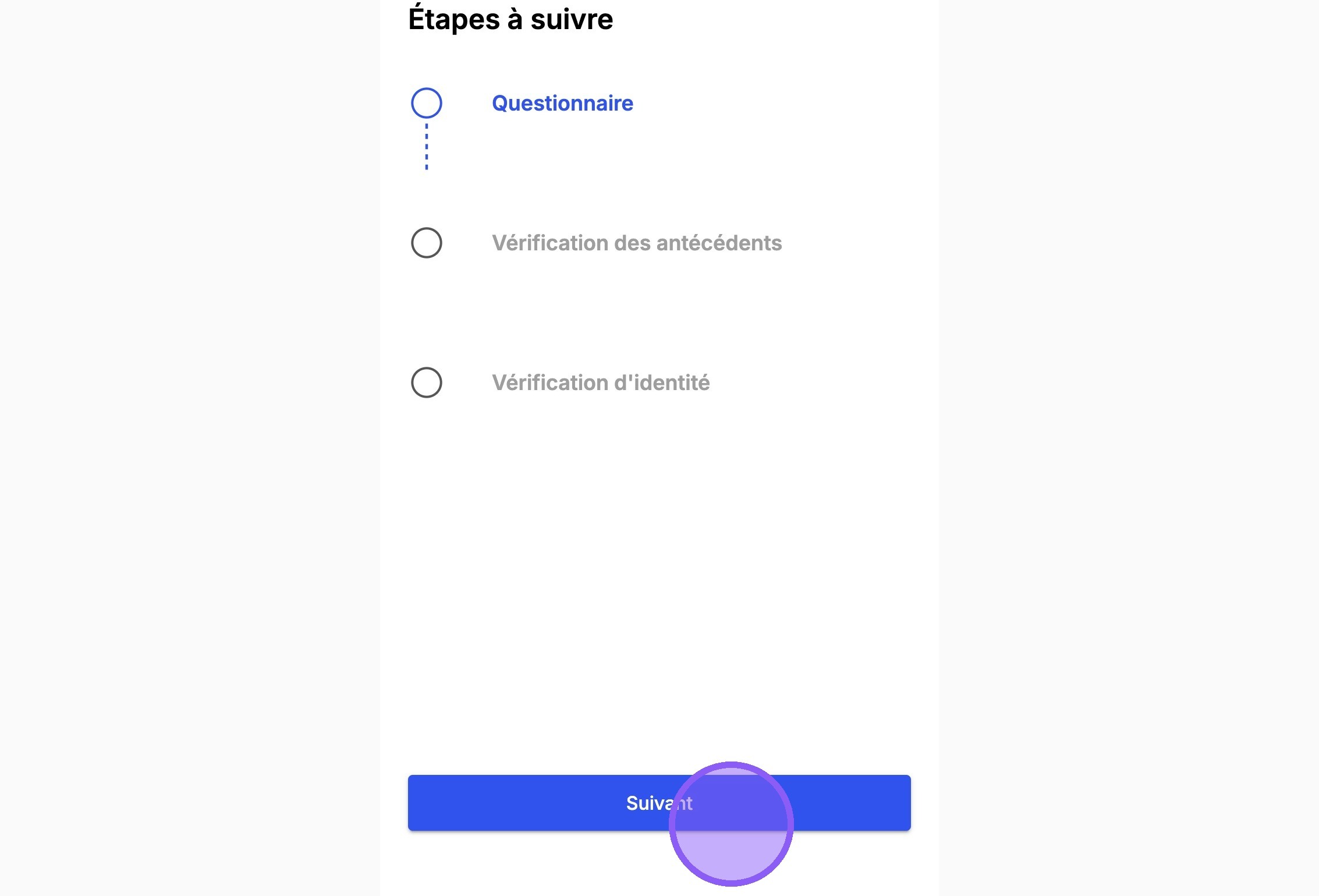
6. Cliquez sur "Suivant"
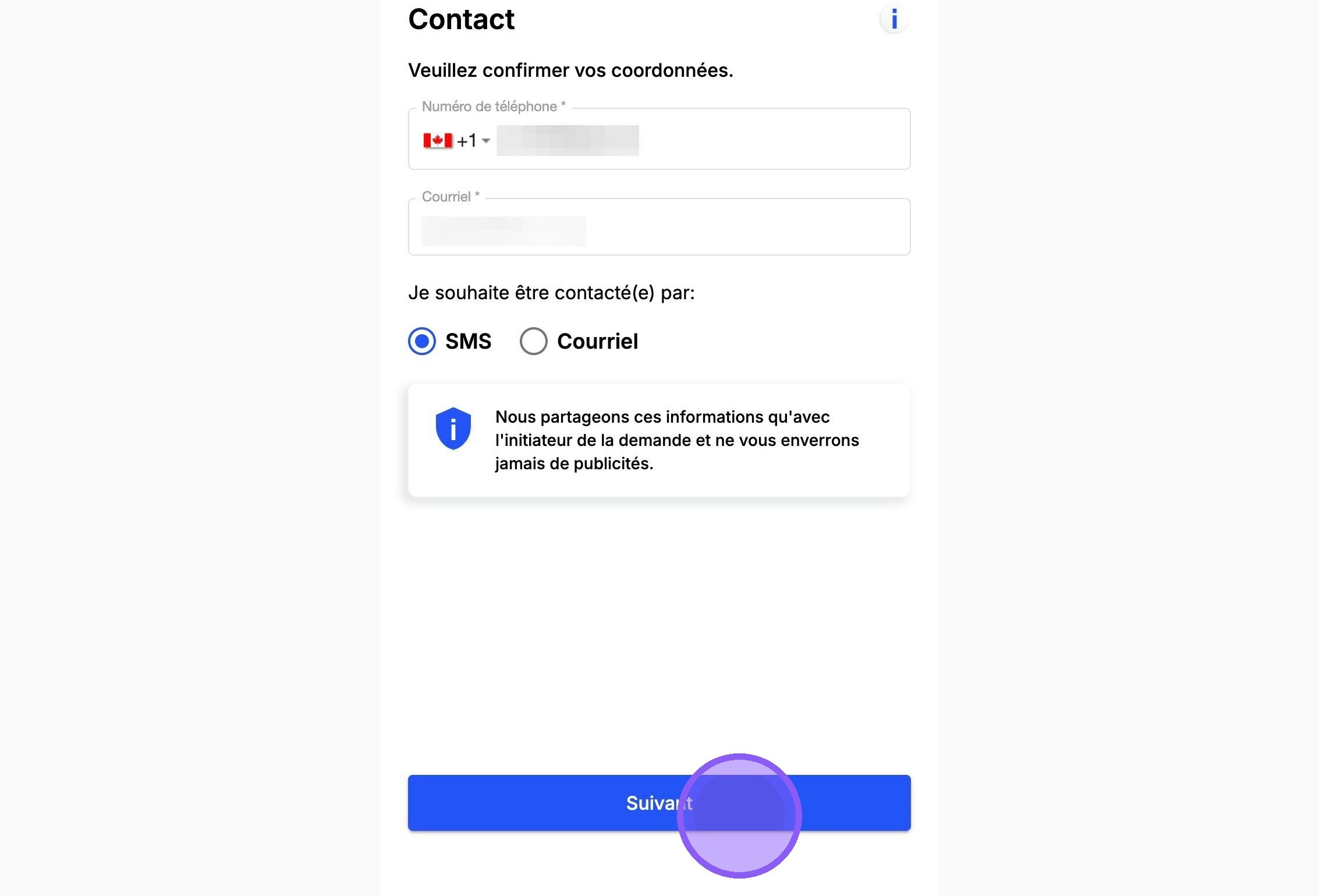
7. Veuillez confirmer vos coordonnées et cliquer sur "Continuer."
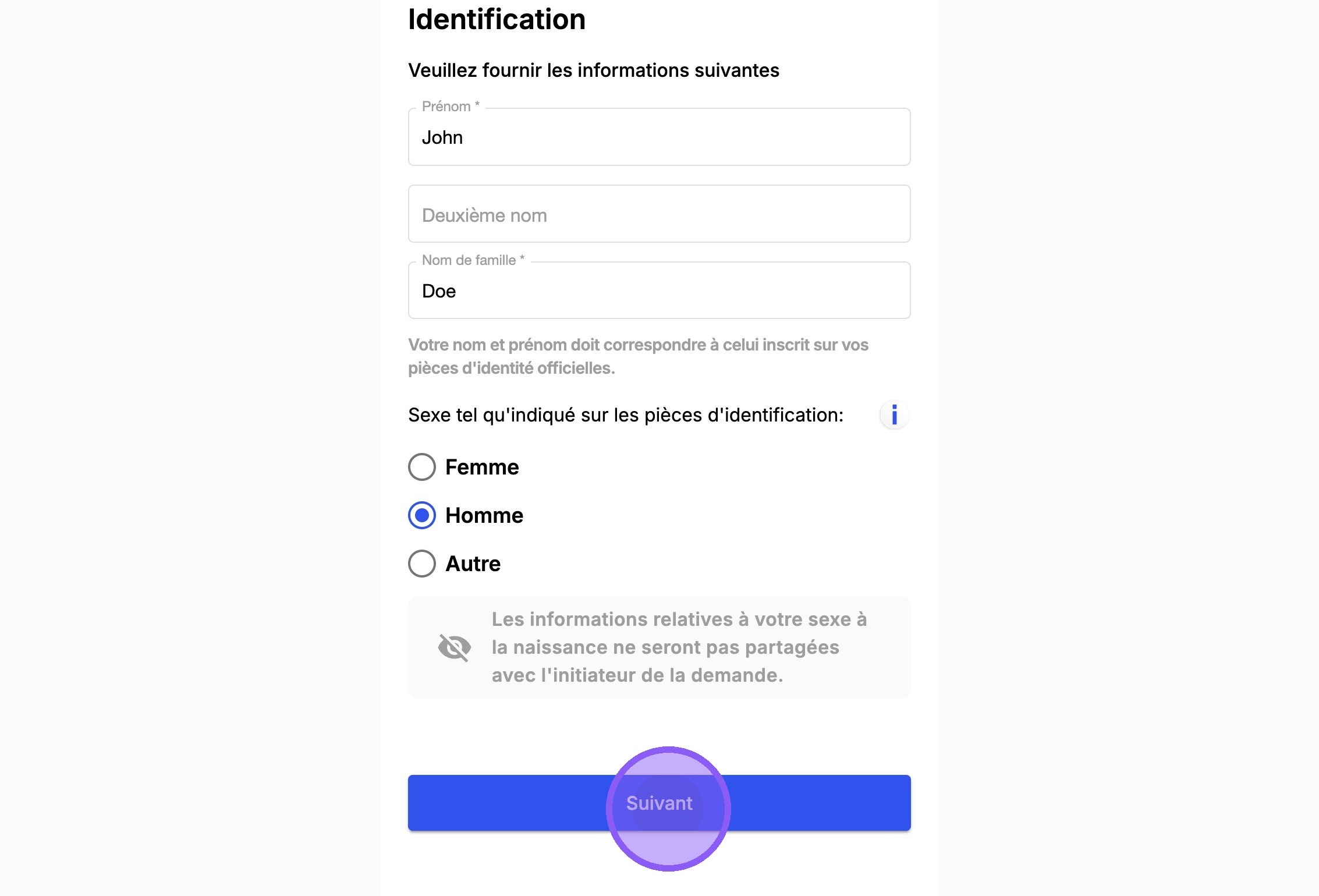
8. Confirmez ces informations et cliquez sur "Suivant"
9. Confirmez ces informations et cliquez sur "Suivant"
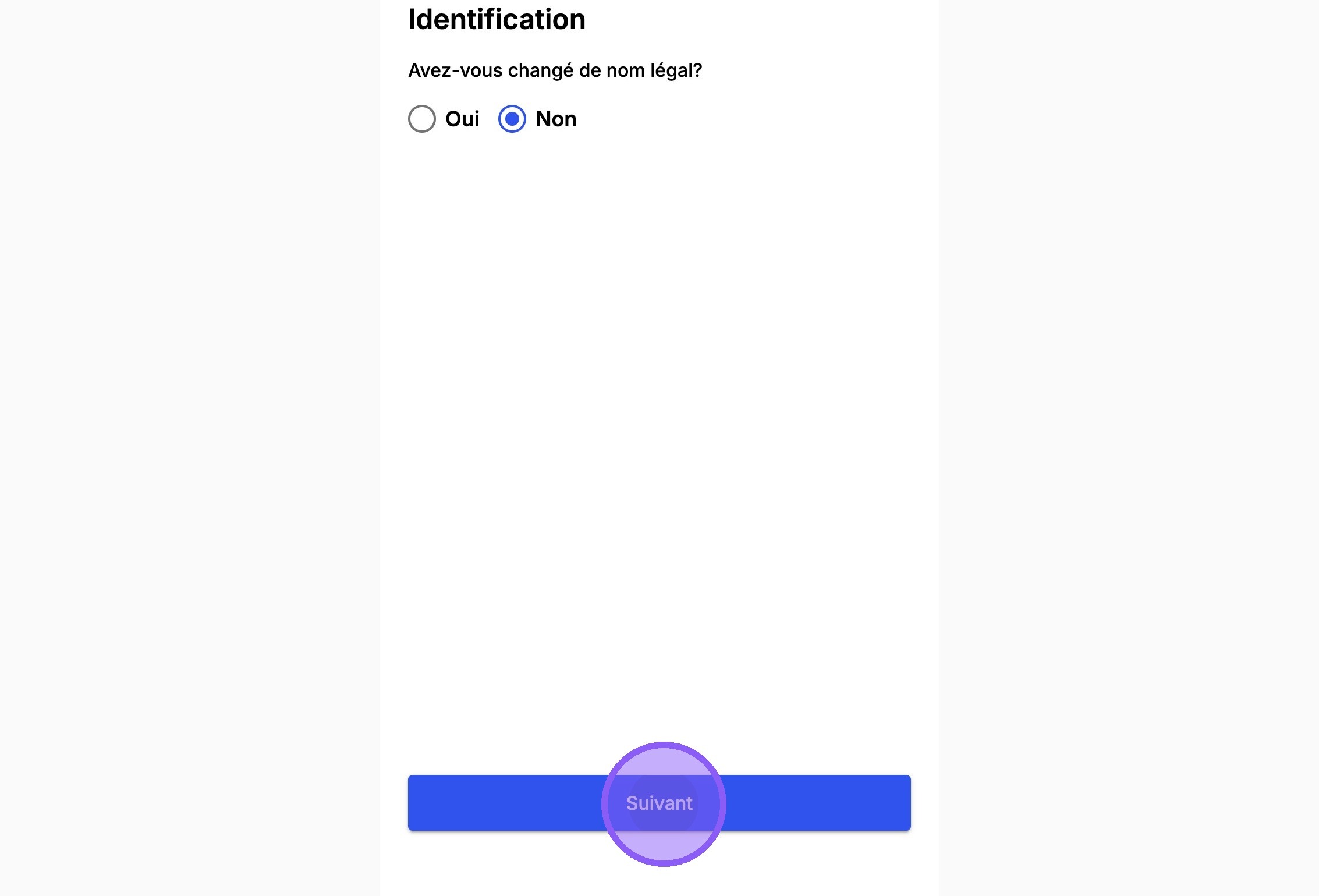
10. Confirmez ces informations et cliquez sur "Suivant"
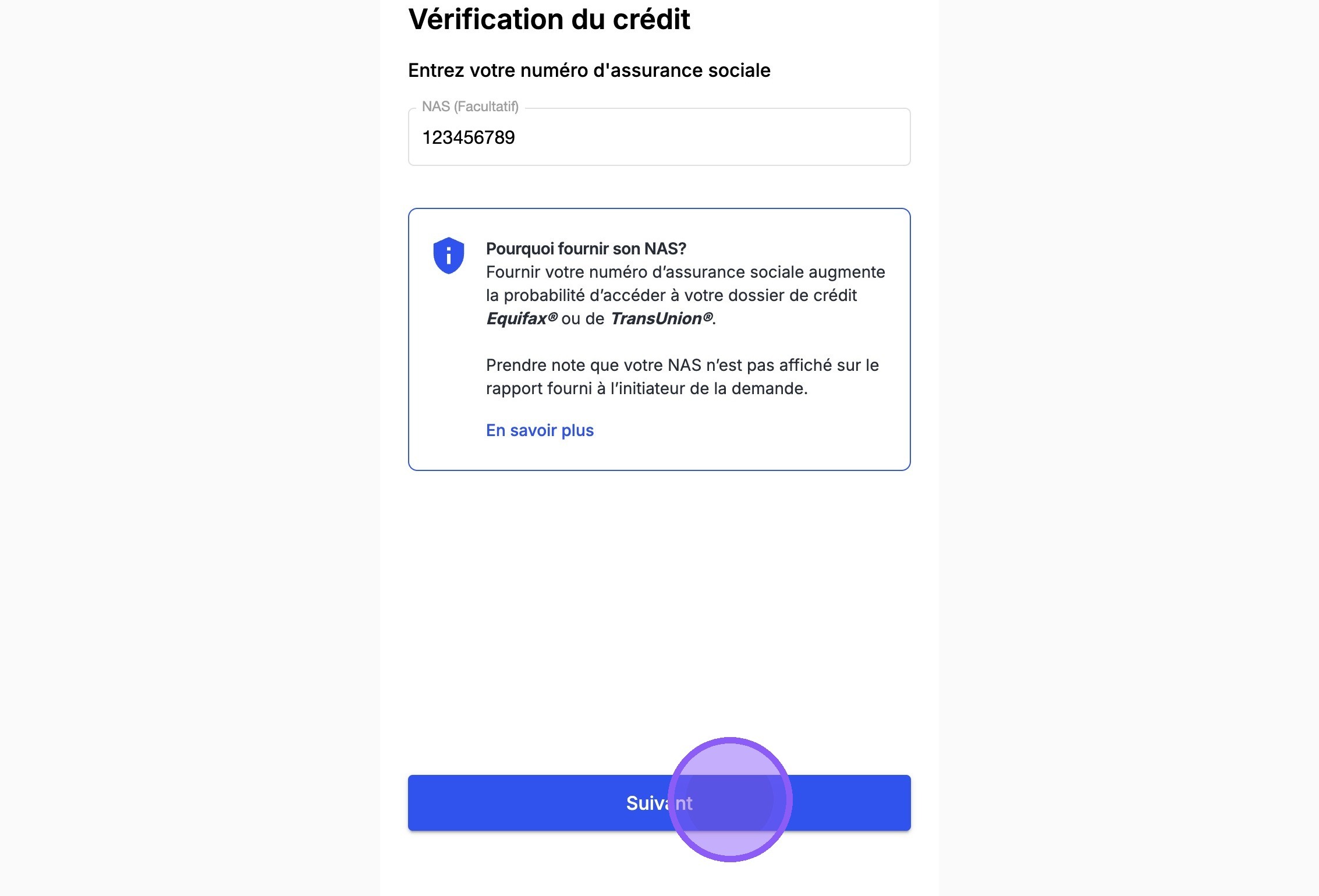
Tip: Pourquoi fournir votre NAS ?
Fournir votre numéro d'assurance sociale permet de mieux faire correspondre votre dossier de crédit Equifax ou TransUnion. Veuillez noter que votre NAS ne sera pas affiché dans le rapport envoyé à l'expéditeur de cette demande.
11. Confirmez ces informations et cliquez sur "Suivant"
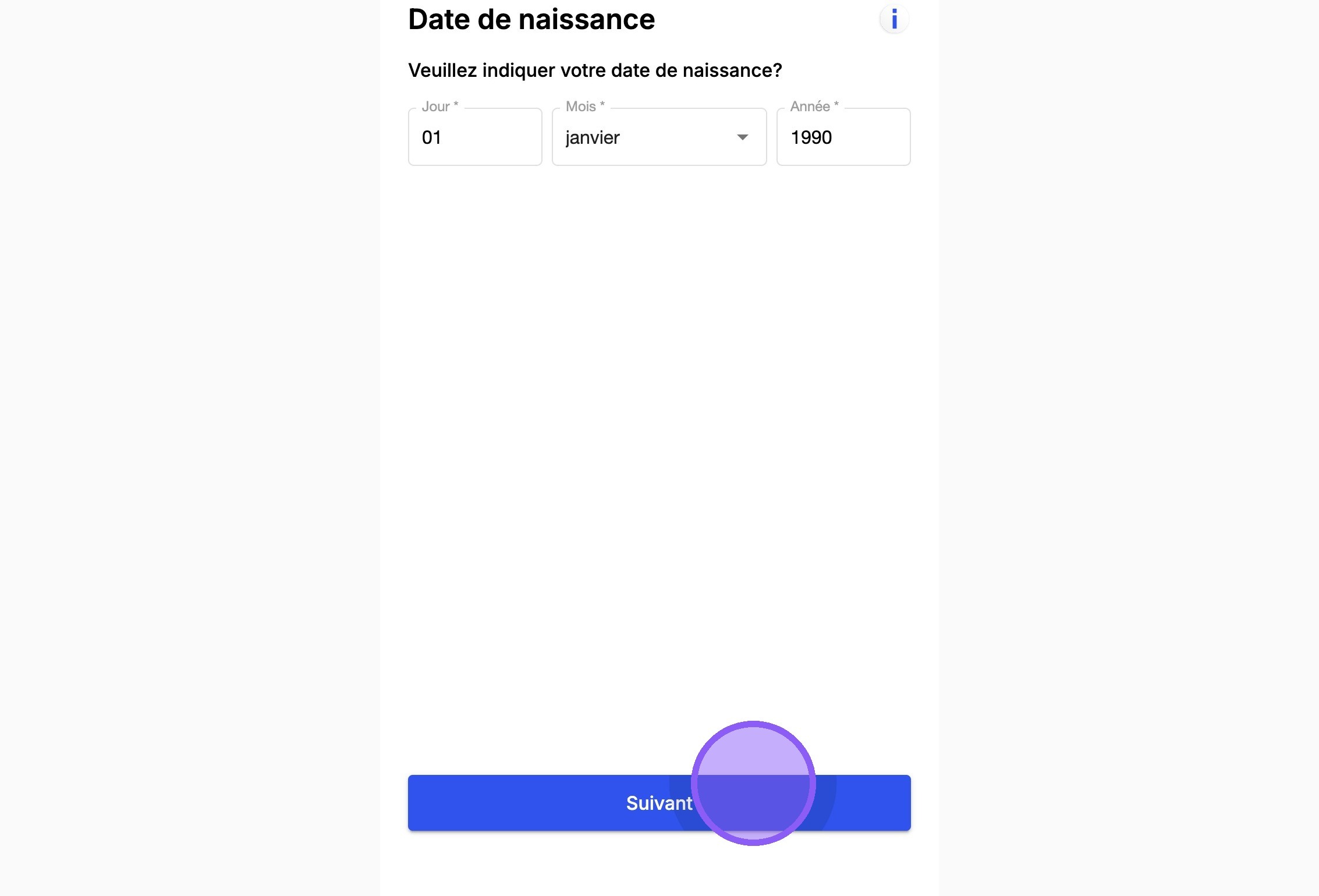
12. Confirmez cette information et cliquez sur "Suivant"
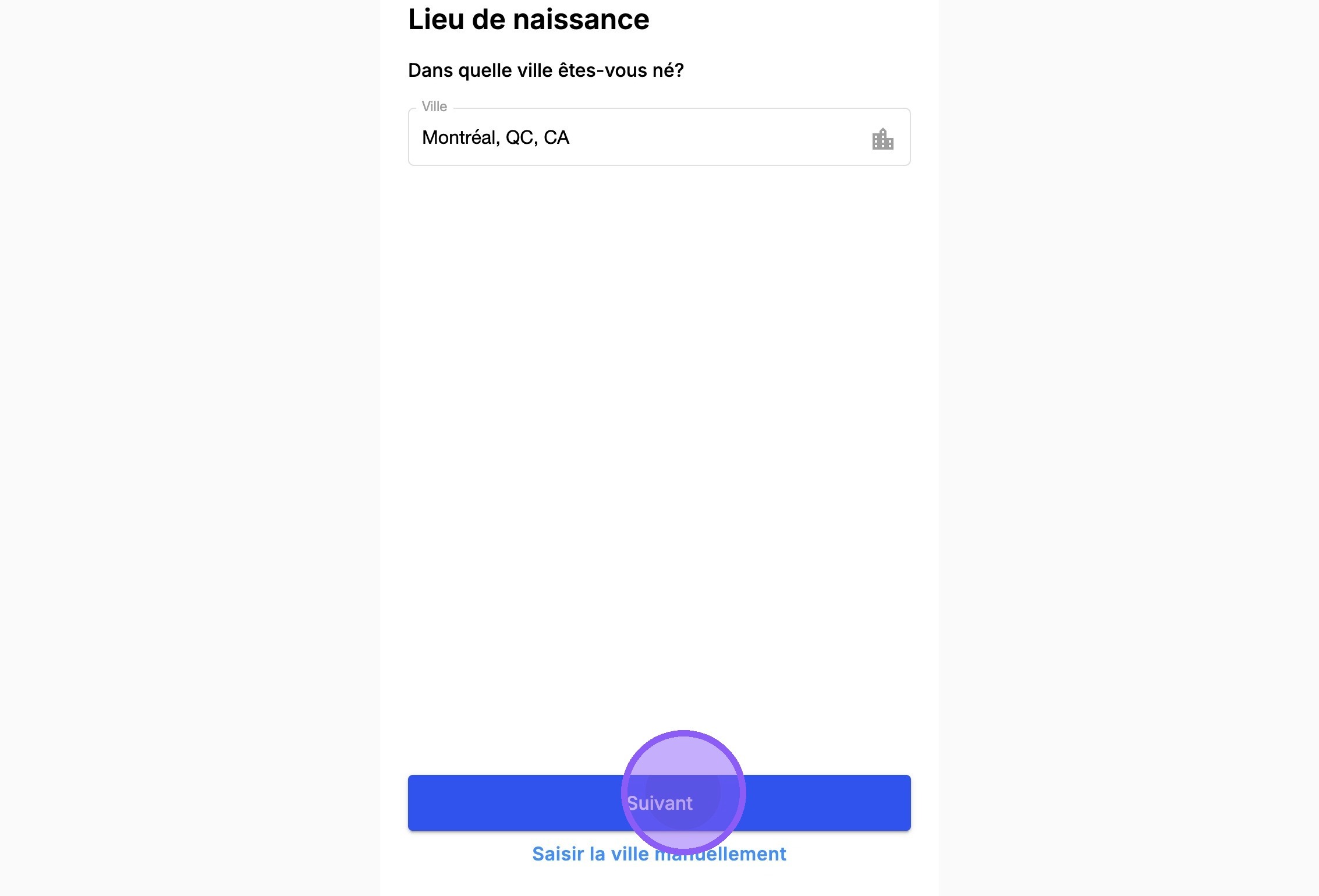
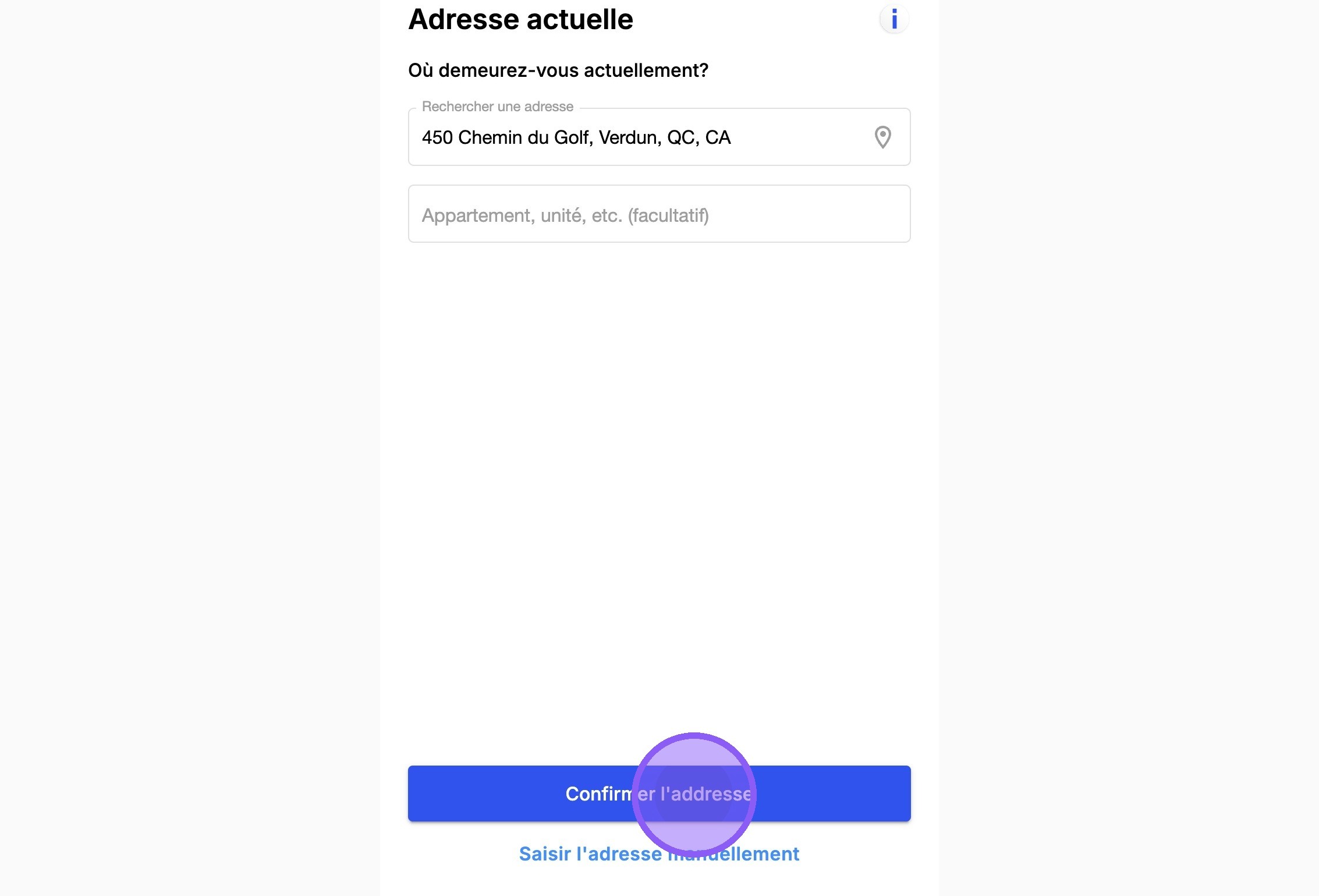
13. Confirmez cette information et cliquez sur "Confirmer l'adresse"
14. Si toutes vos adresses des 5 dernières années sont répertoriées, cochez cette case et cliquez sur "Suivant".
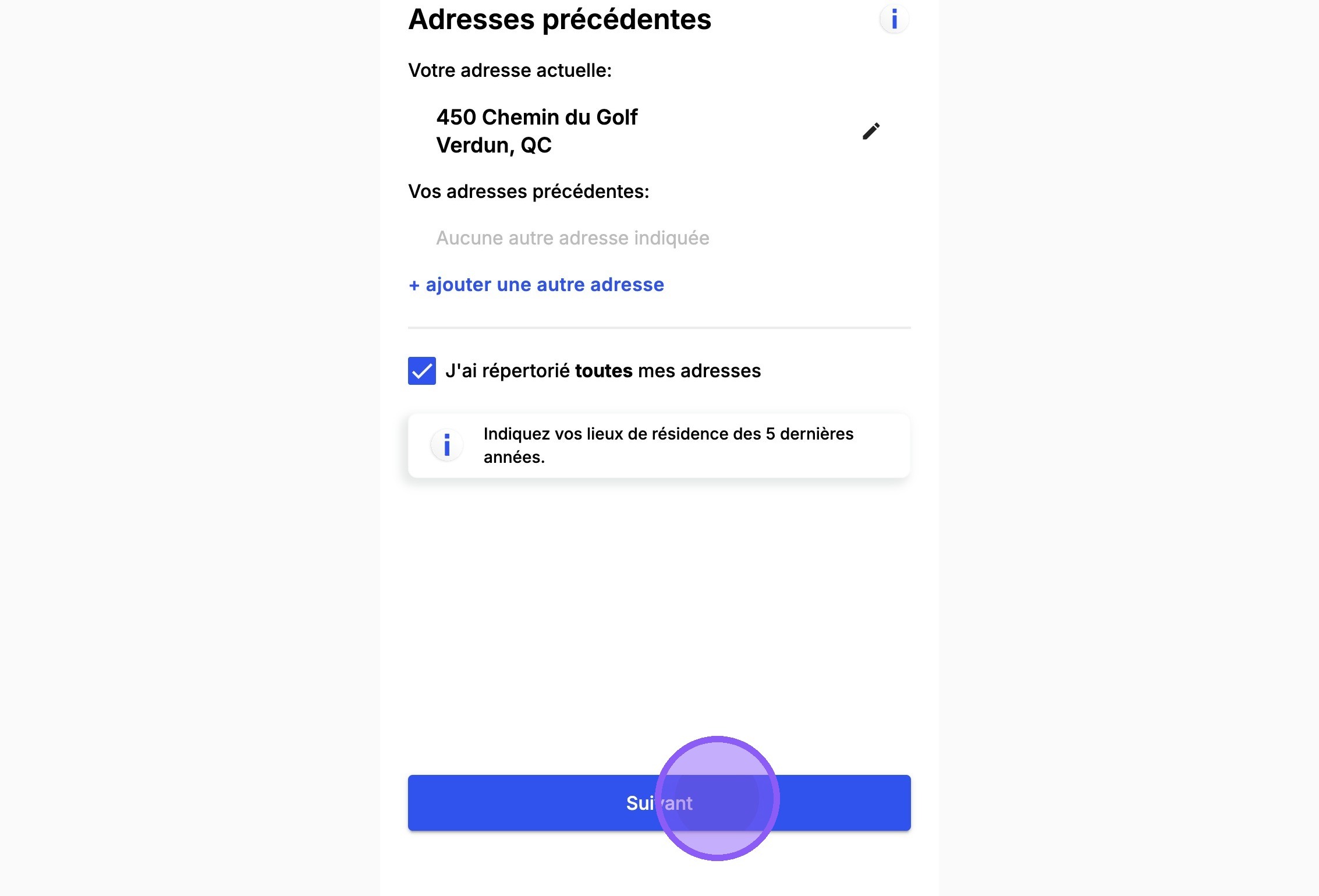
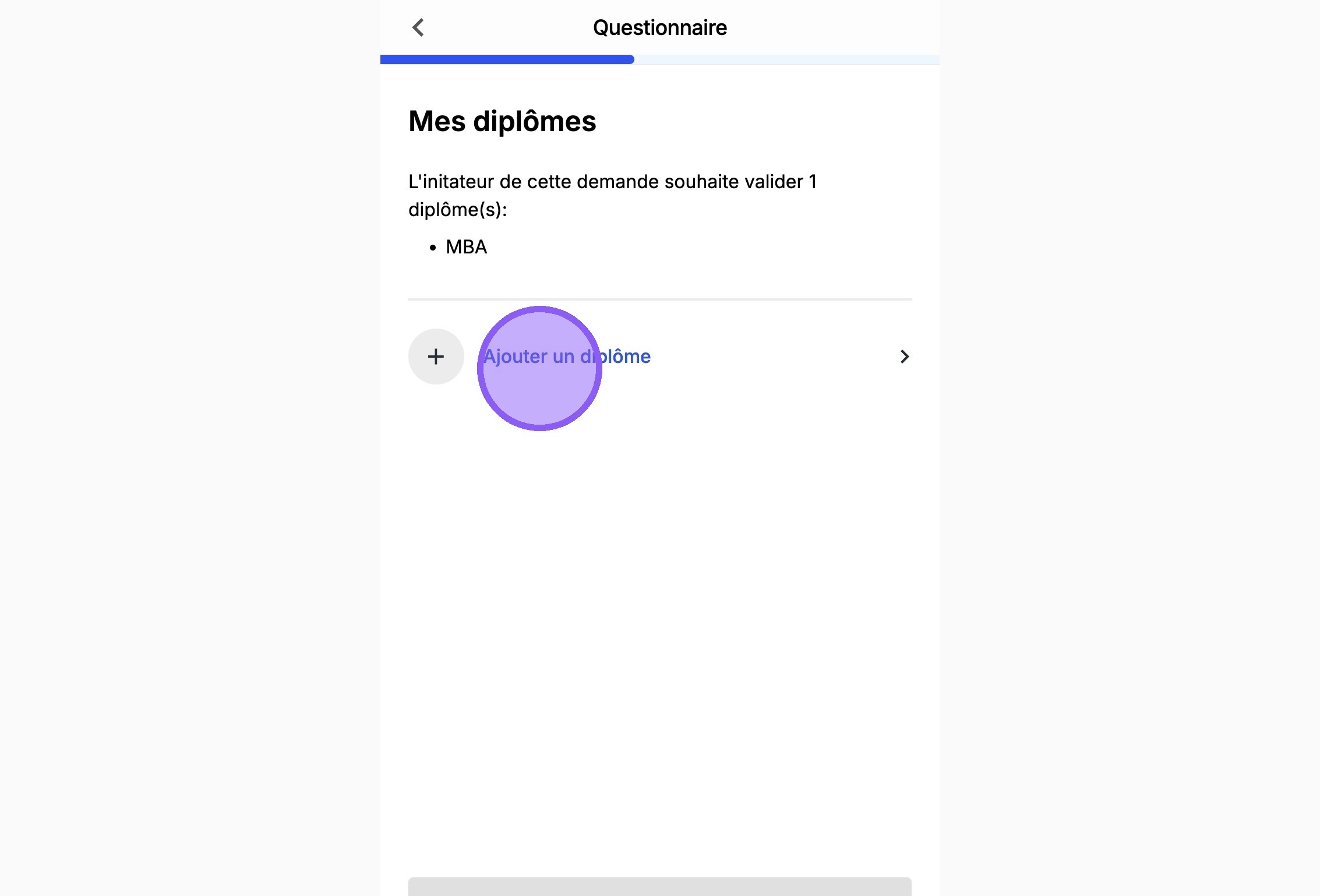
15. L'expéditeur de la demande doit valider votre diplôme. Cliquez sur "Ajouter un diplôme."
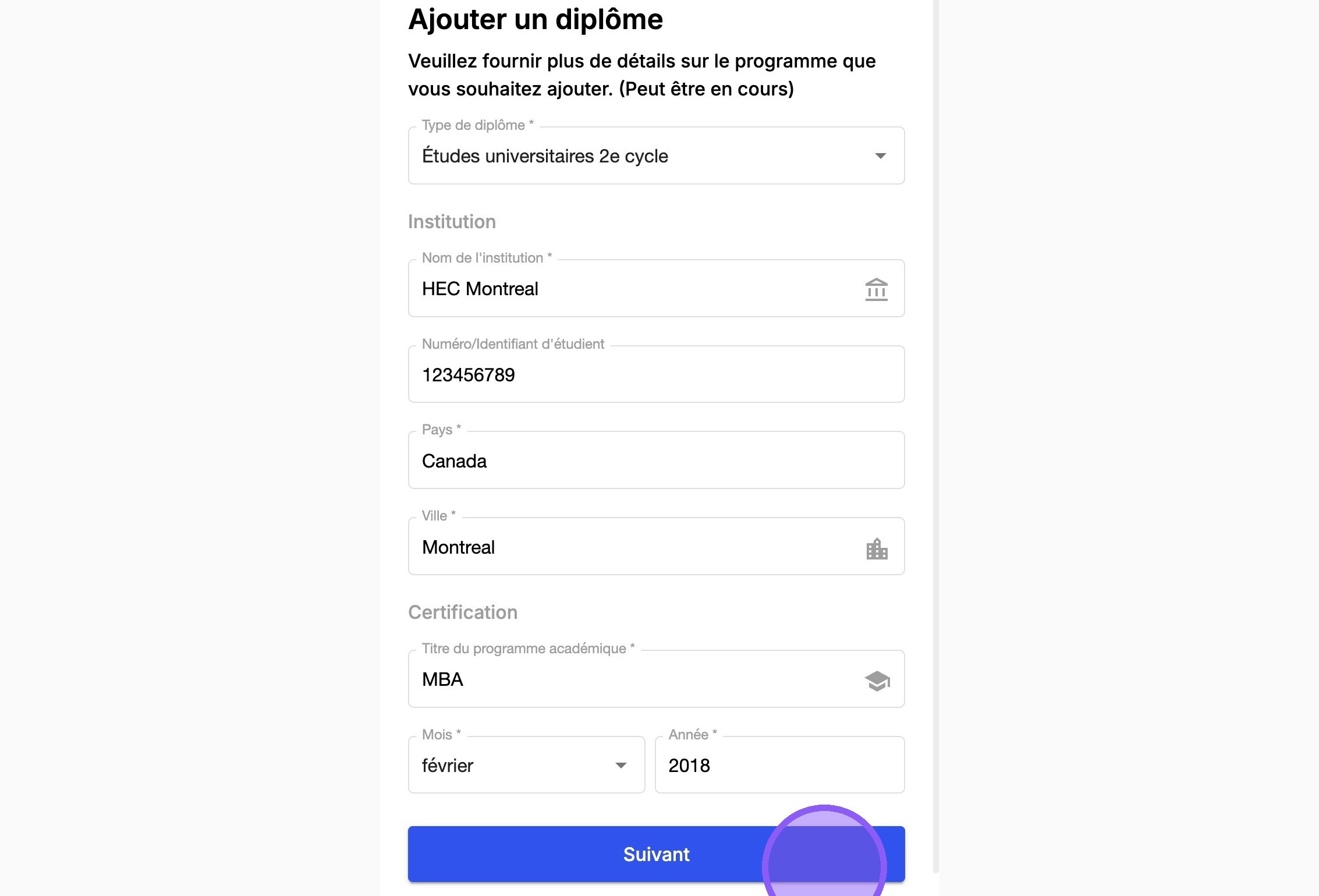
16. Remplissez tous les champs et cliquez sur "Suivant".
17. Lorsque vous avez ajouter tout les diplômes demandés, cliquez sur "Suivant"
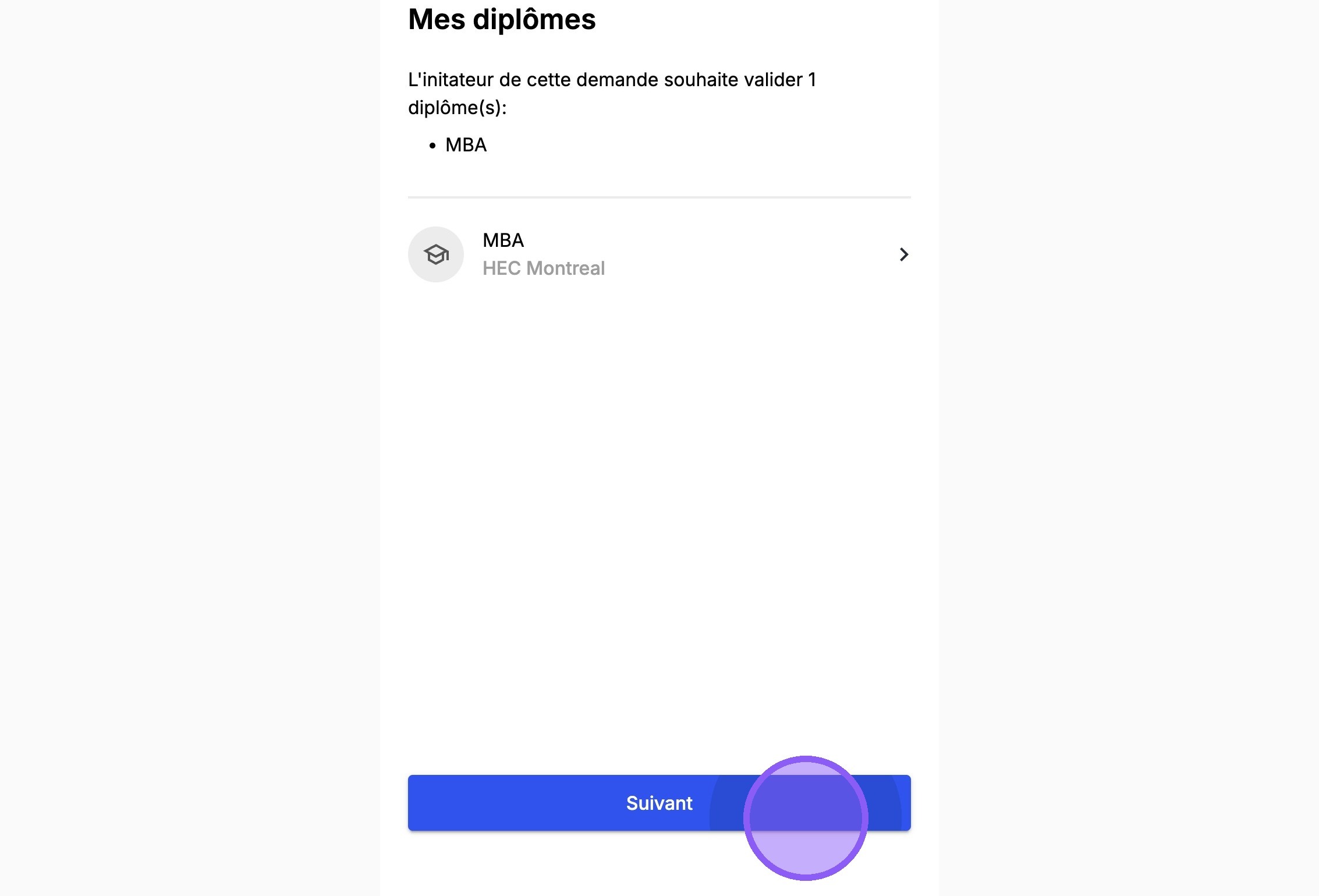
18. Cochez toutes les cases, signez et cliquez sur "Confirmer et continuer".
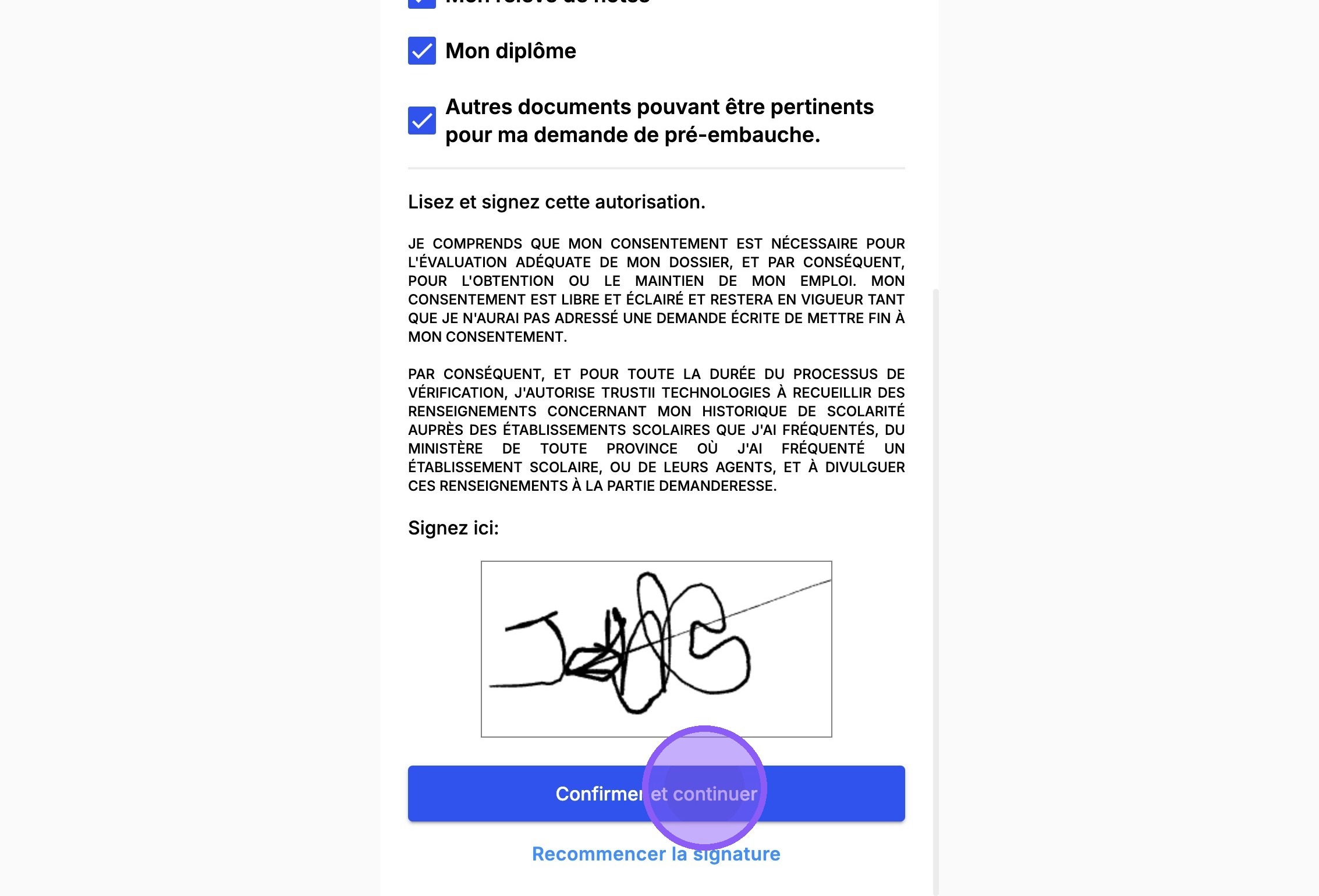
19. Choisissez votre situation professionnelle actuelle.
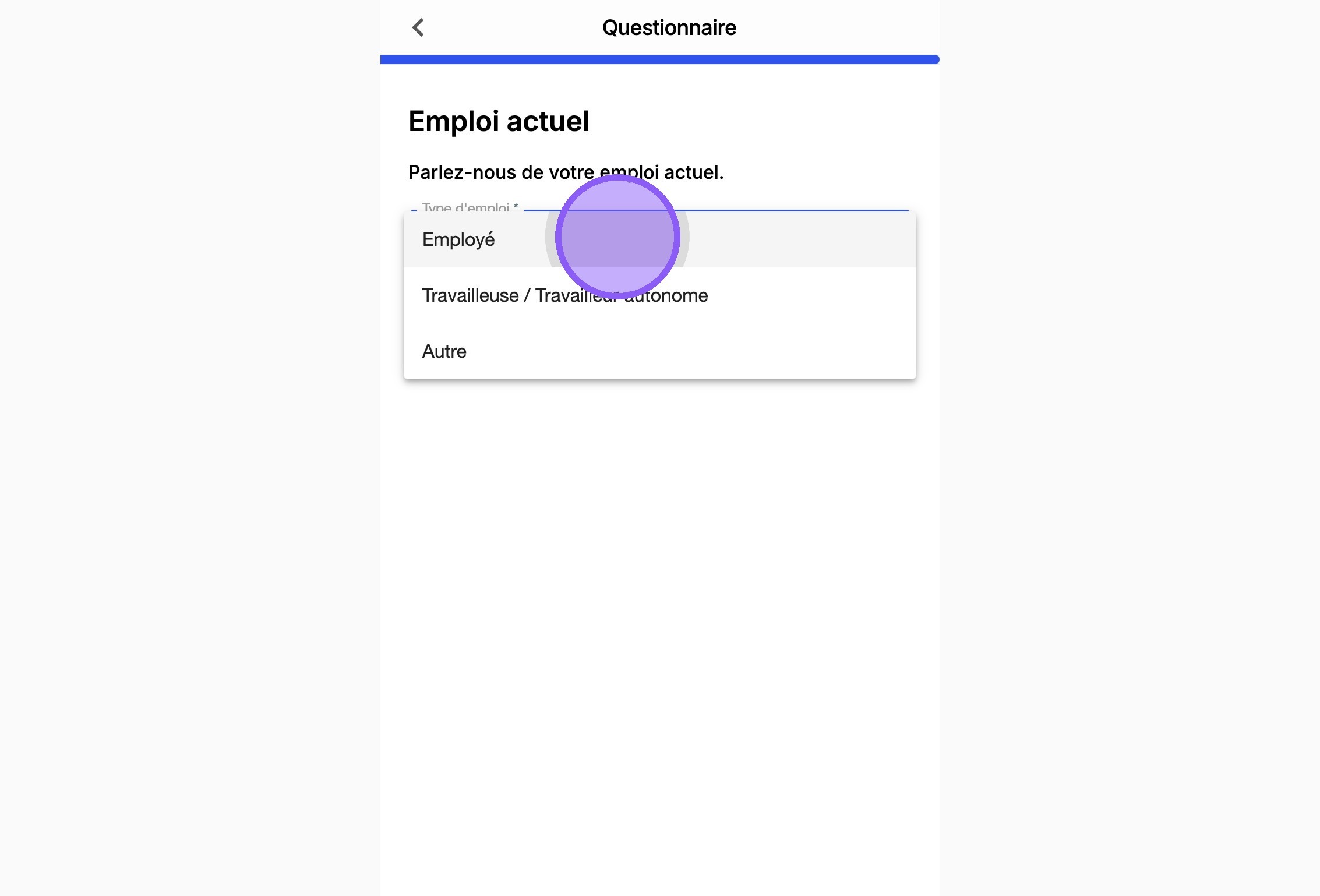
20. Remplissez tous les champs et cliquez sur "Continuer".
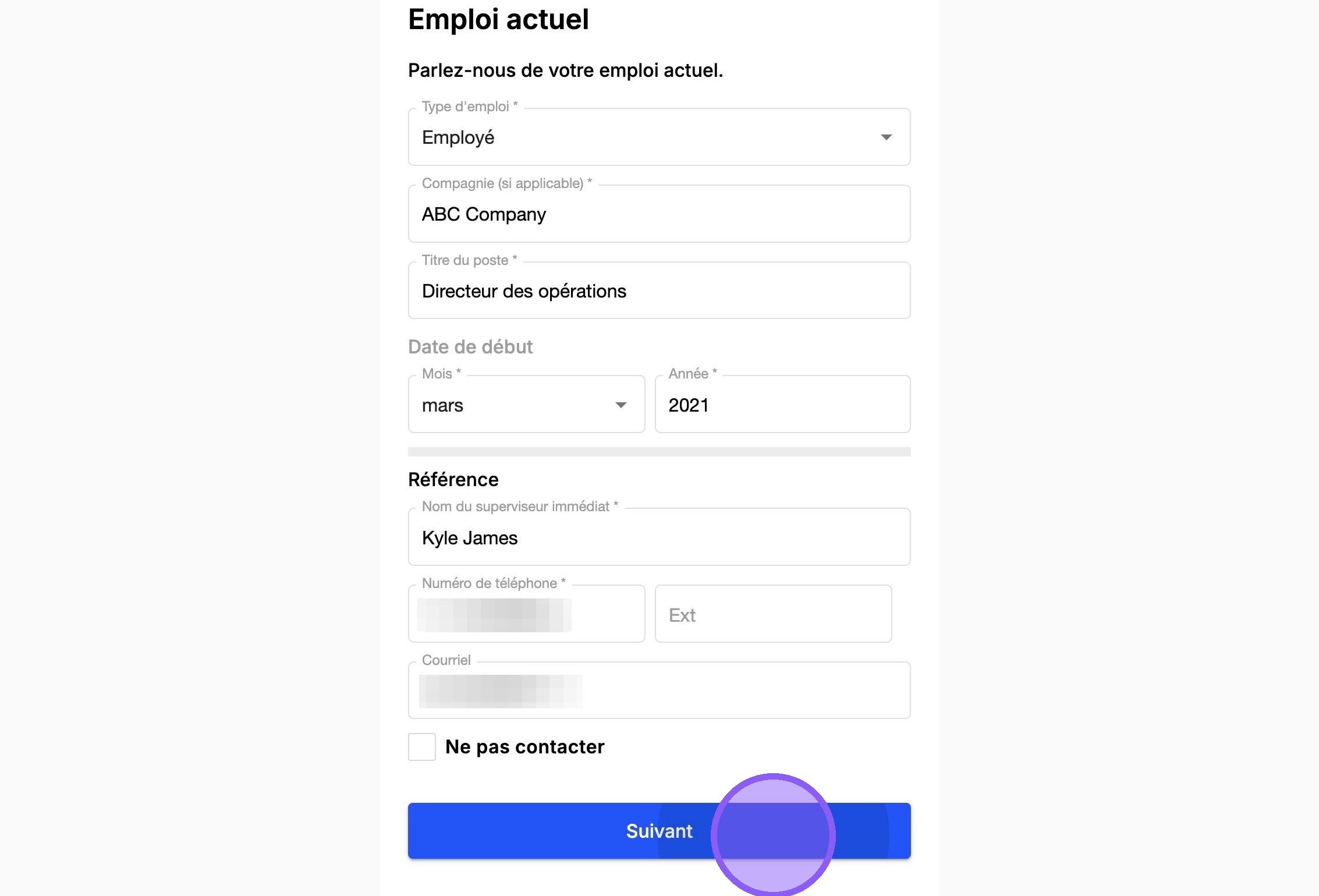
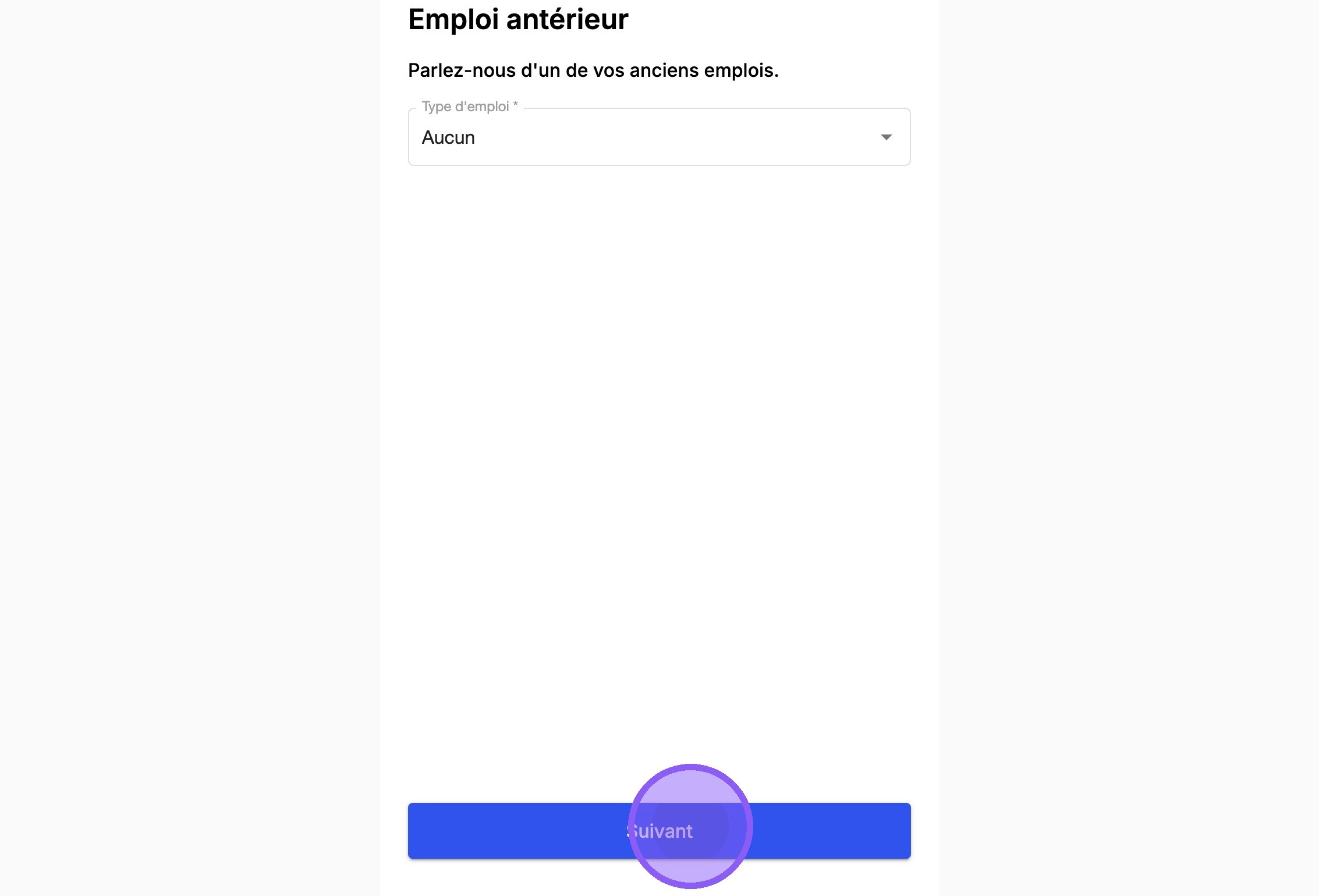
21. Répétez le processus pour le poste précédent et cliquez sur "Suivant".
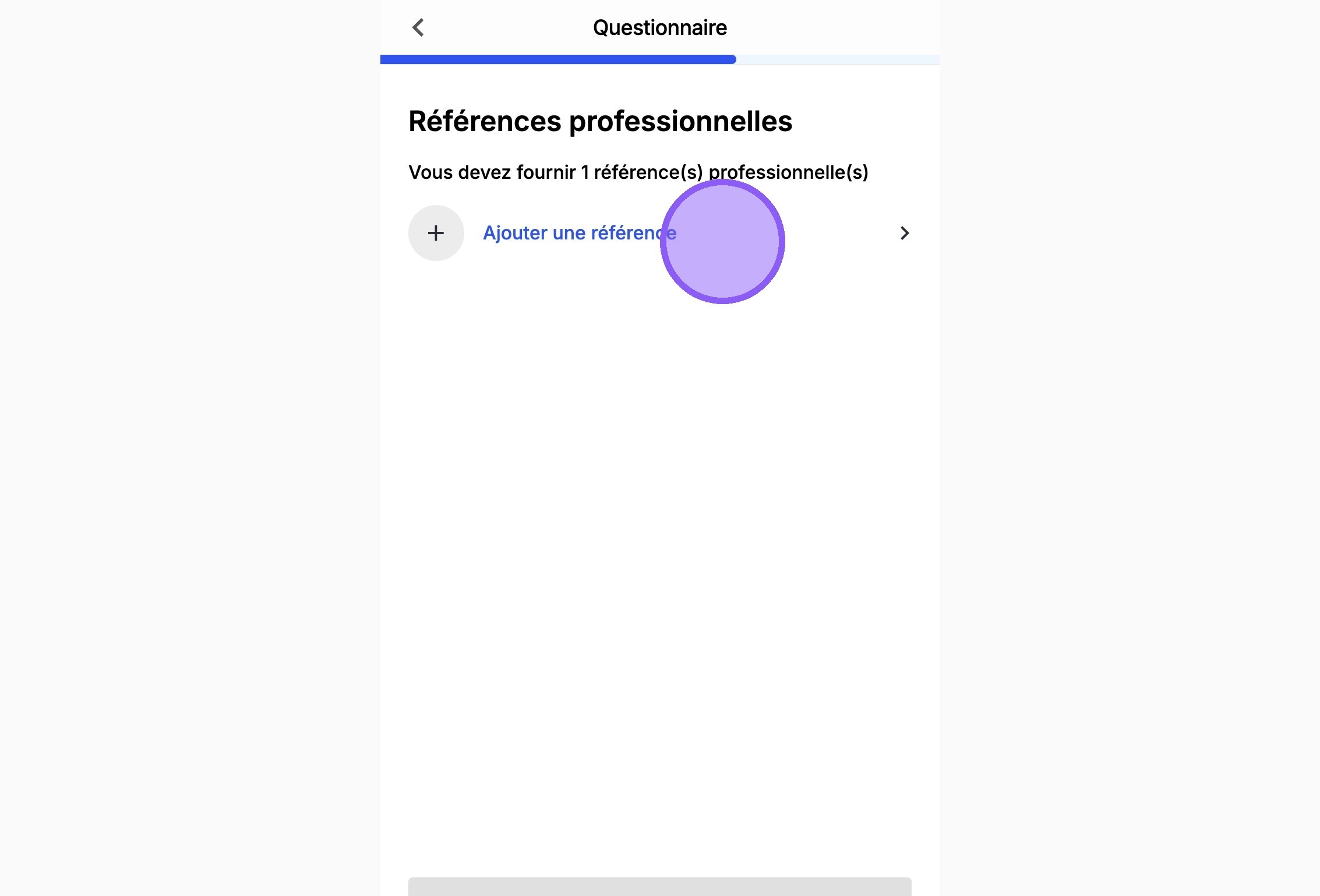
22. L'expéditeur doit valider votre référence professionnelle. Cliquez sur "Ajouter une nouvelle référence".
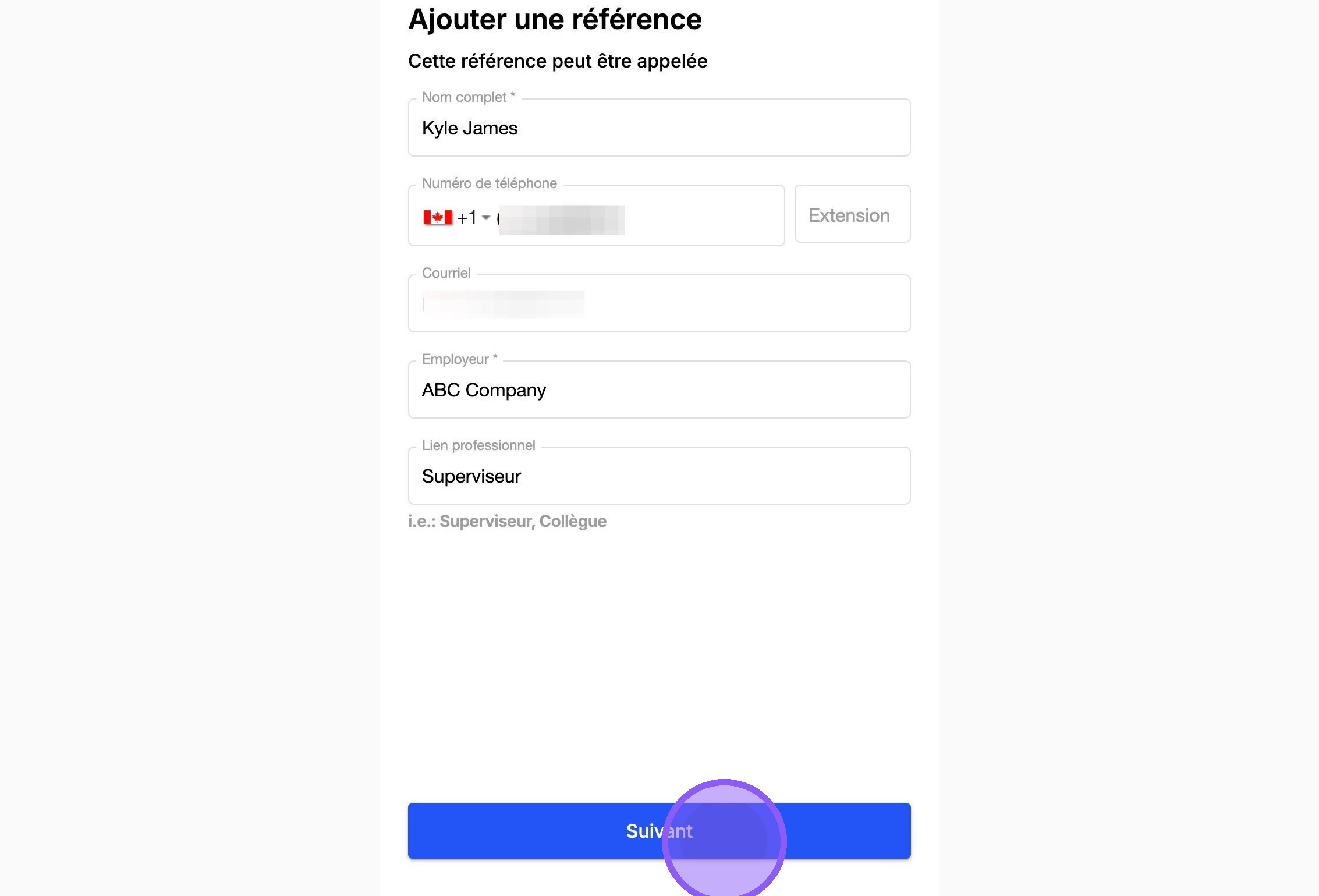
23. Remplissez tous les champs et cliquez sur "Suivant".
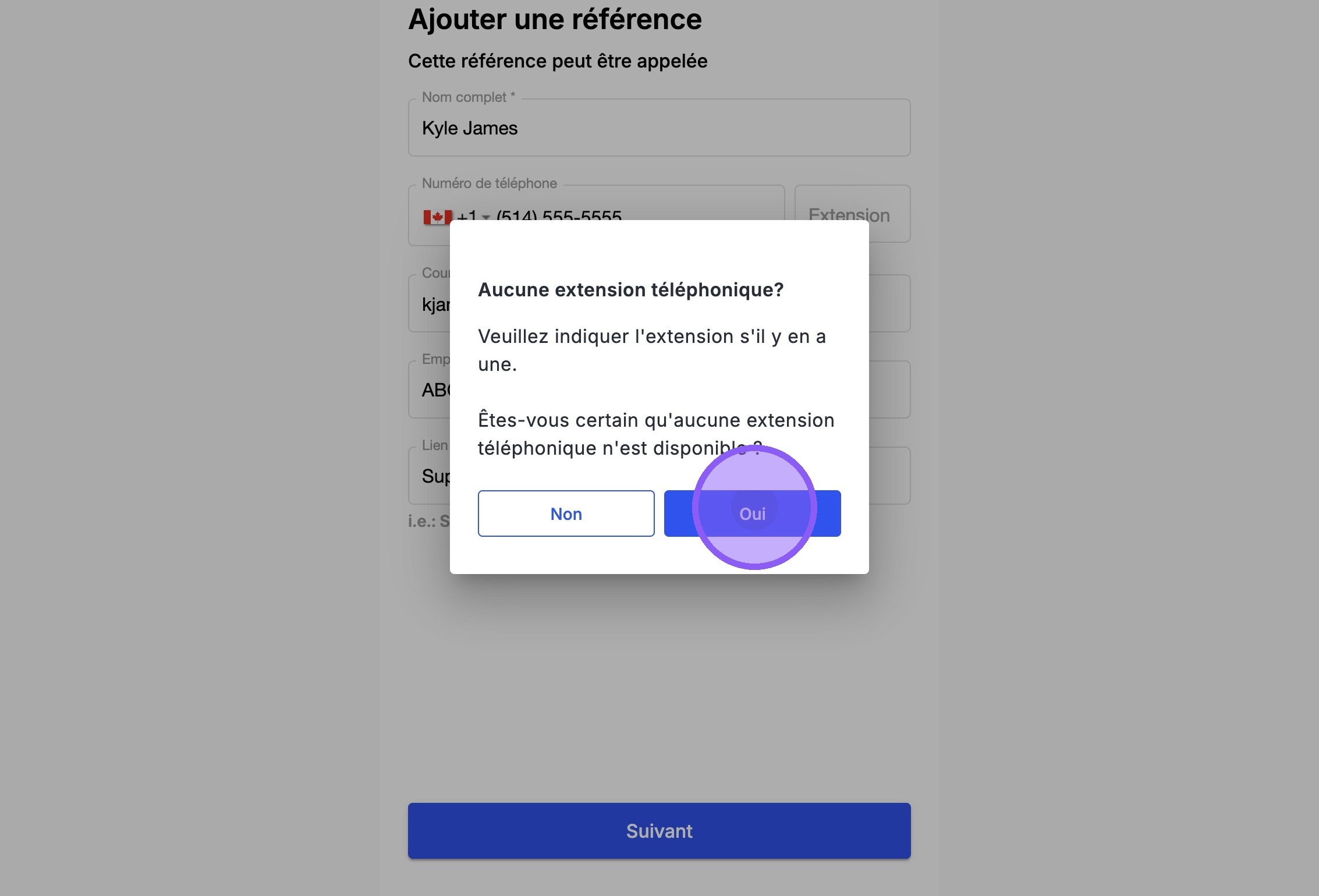
24. Confirmez qu'il n'y a pas d'extension au numéro de téléphone.
25. Cliquez sur "Suivant".
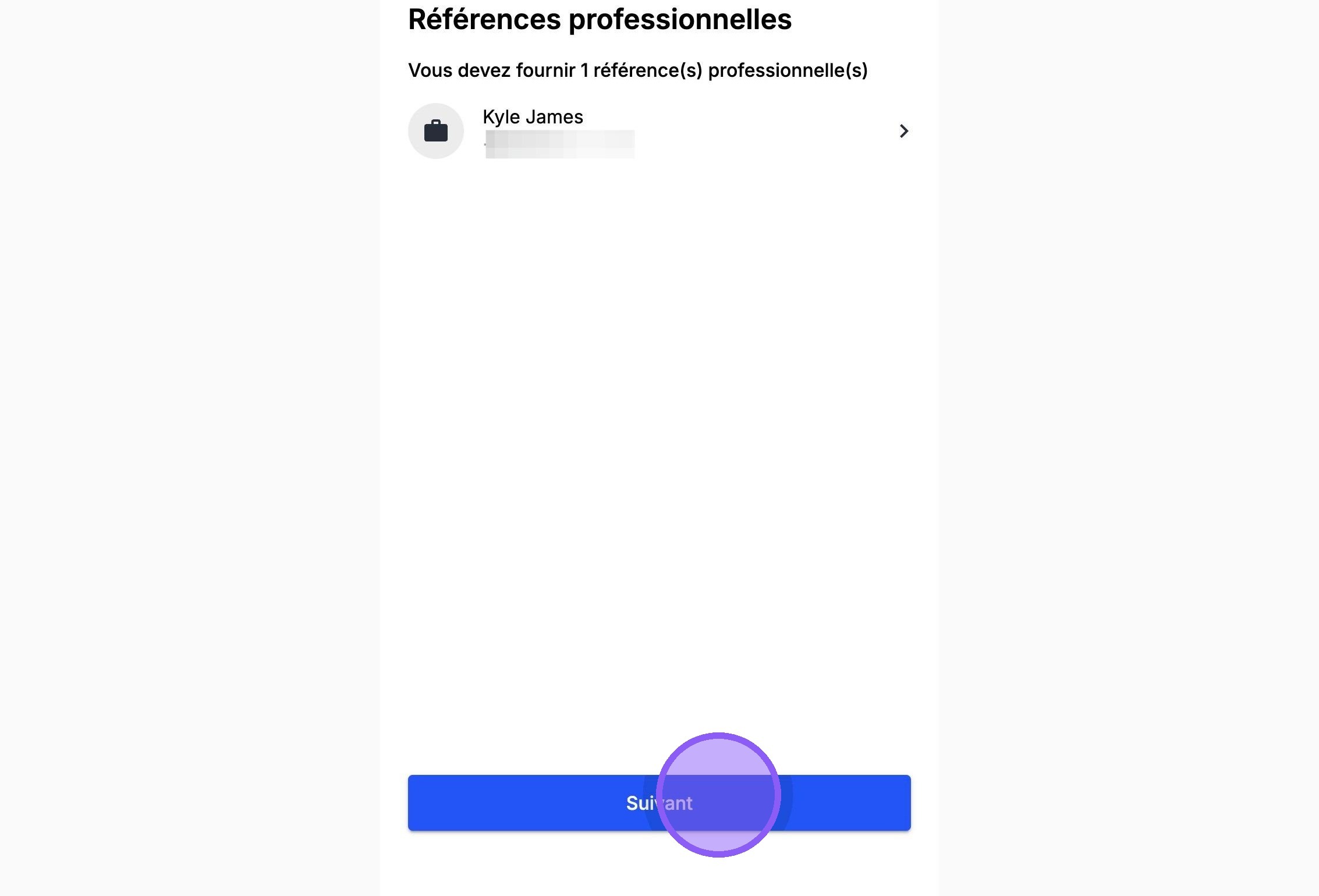
26. Remplissez tous les champs et cliquez sur "Suivant".
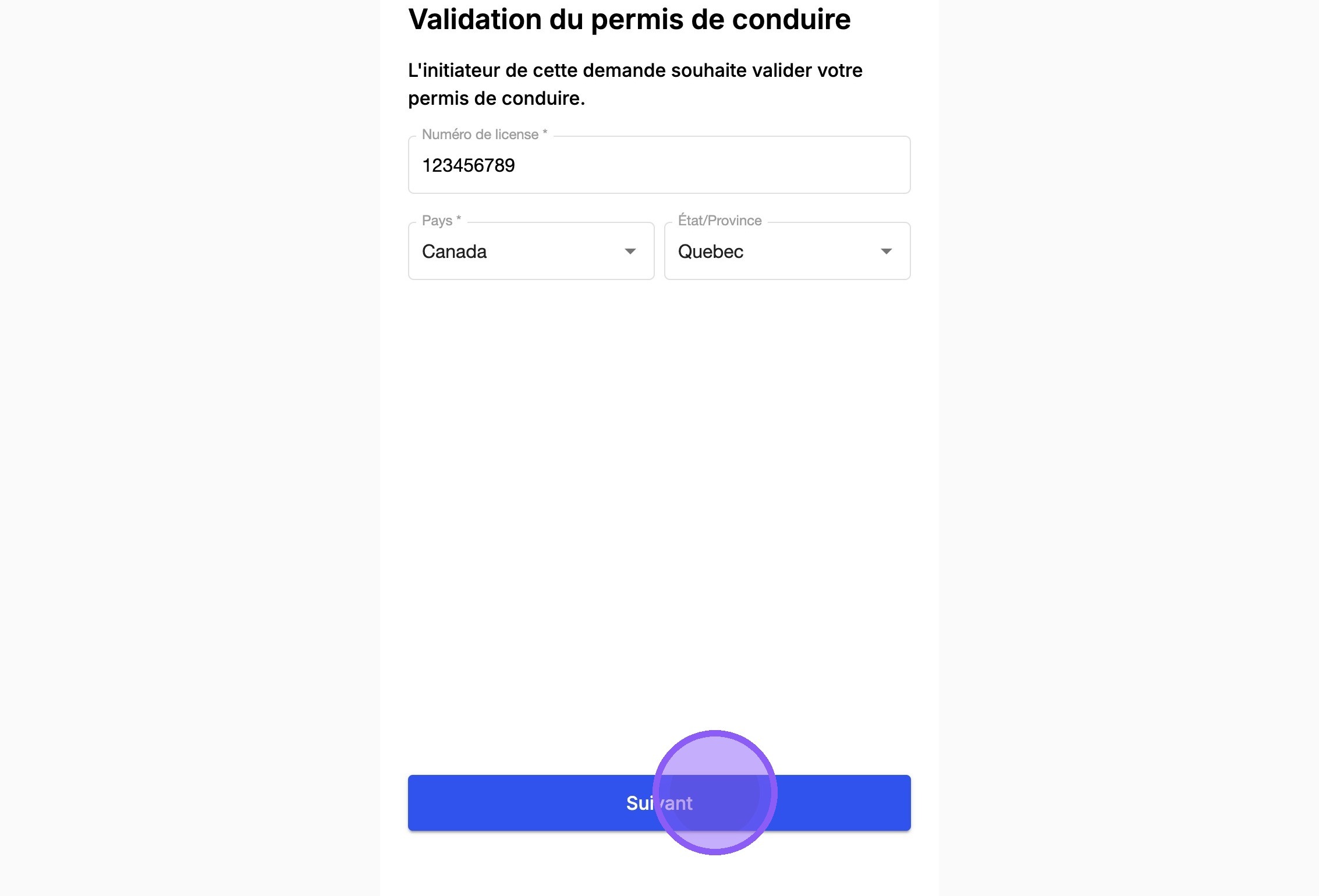
27. Cliquez sur "Suivant"
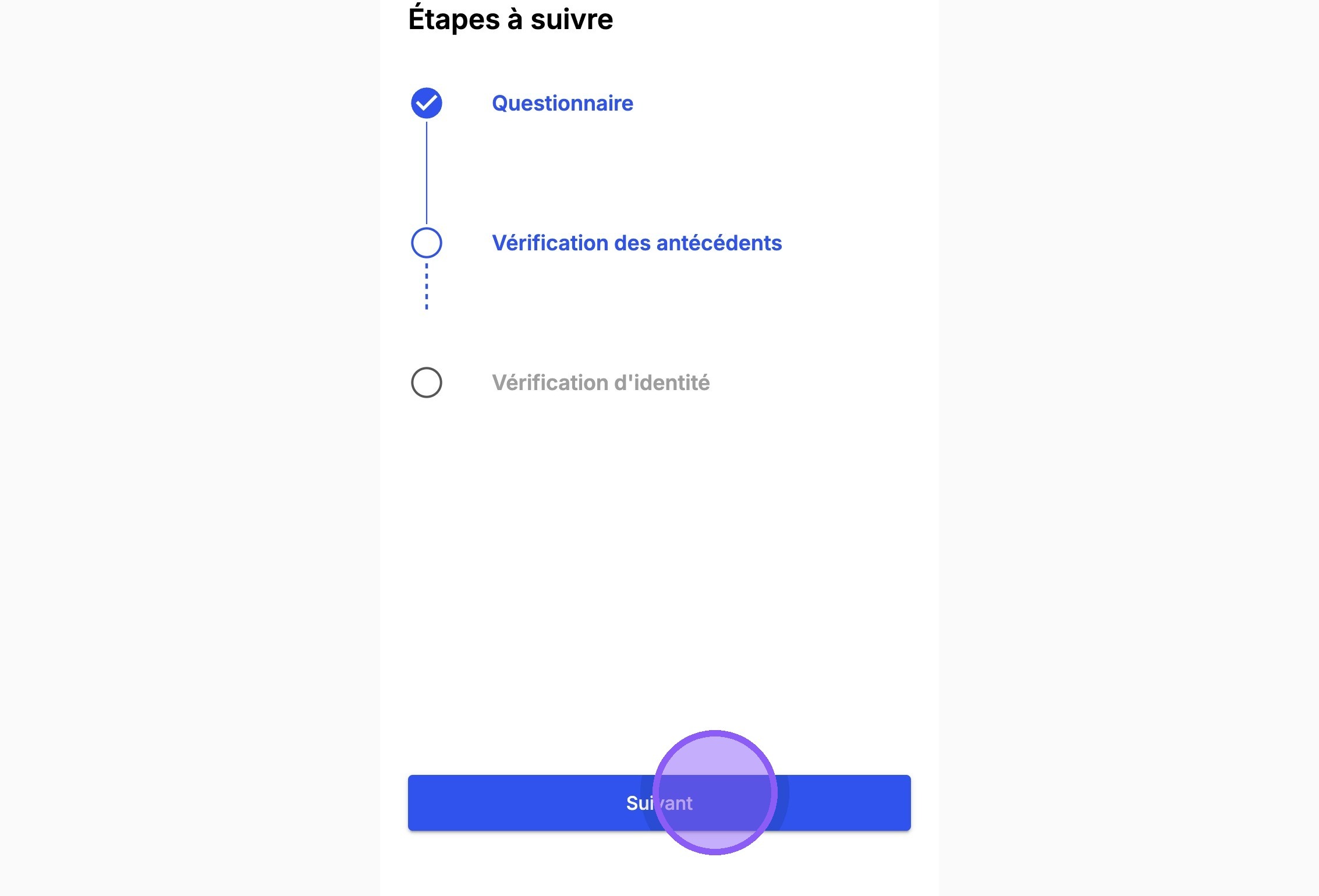
28. Confirmez si vous avez déjà été condamné pour une infraction criminelle au Canada. Si vous sélectionnez "Oui", remplissez les champs et cliquez sur "Suivant". Si vous sélectionnez "Non", cliquez sur "Suivant".
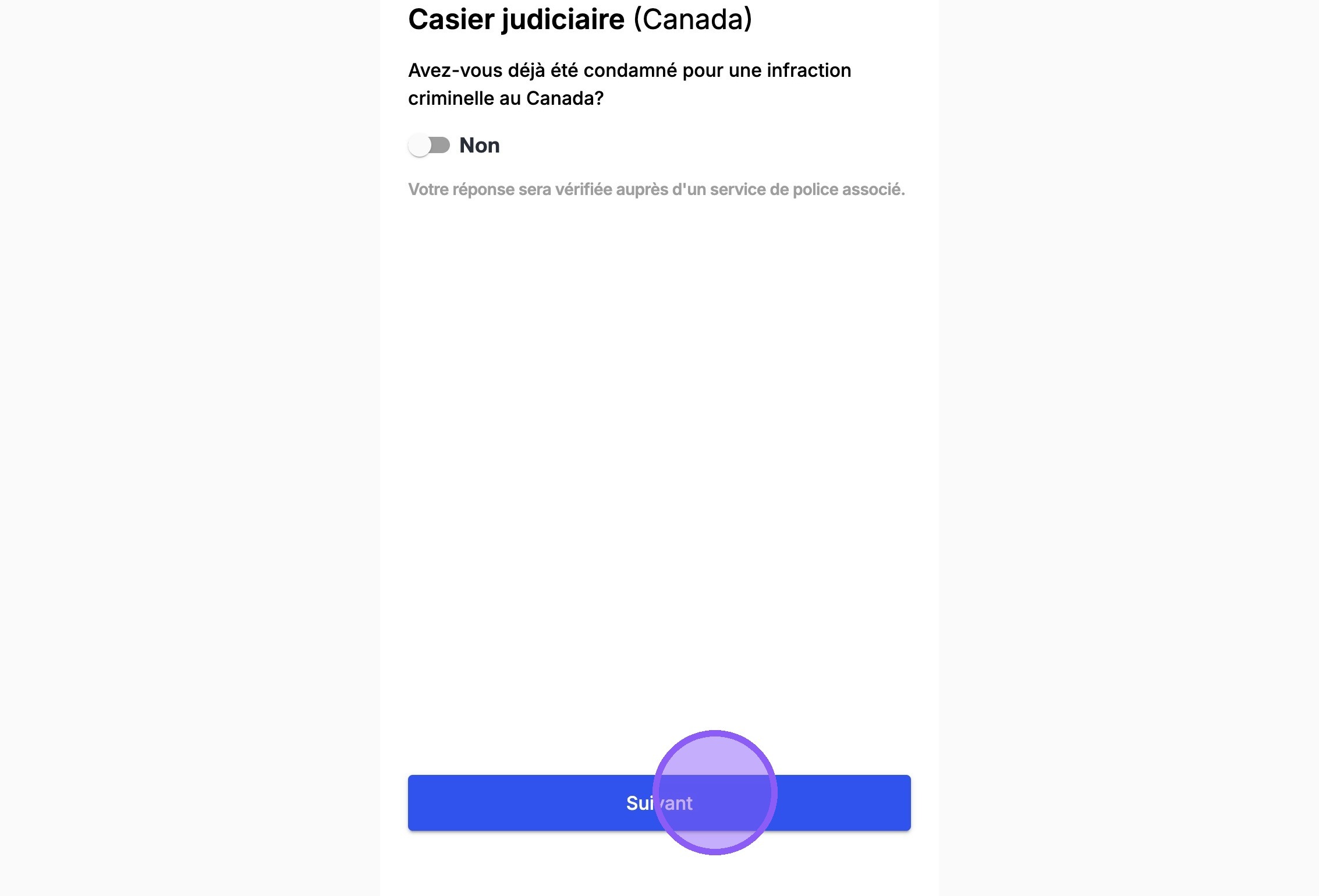
29. Cochez toutes les cases, signez et cliquez sur "Confirmer et continuer".
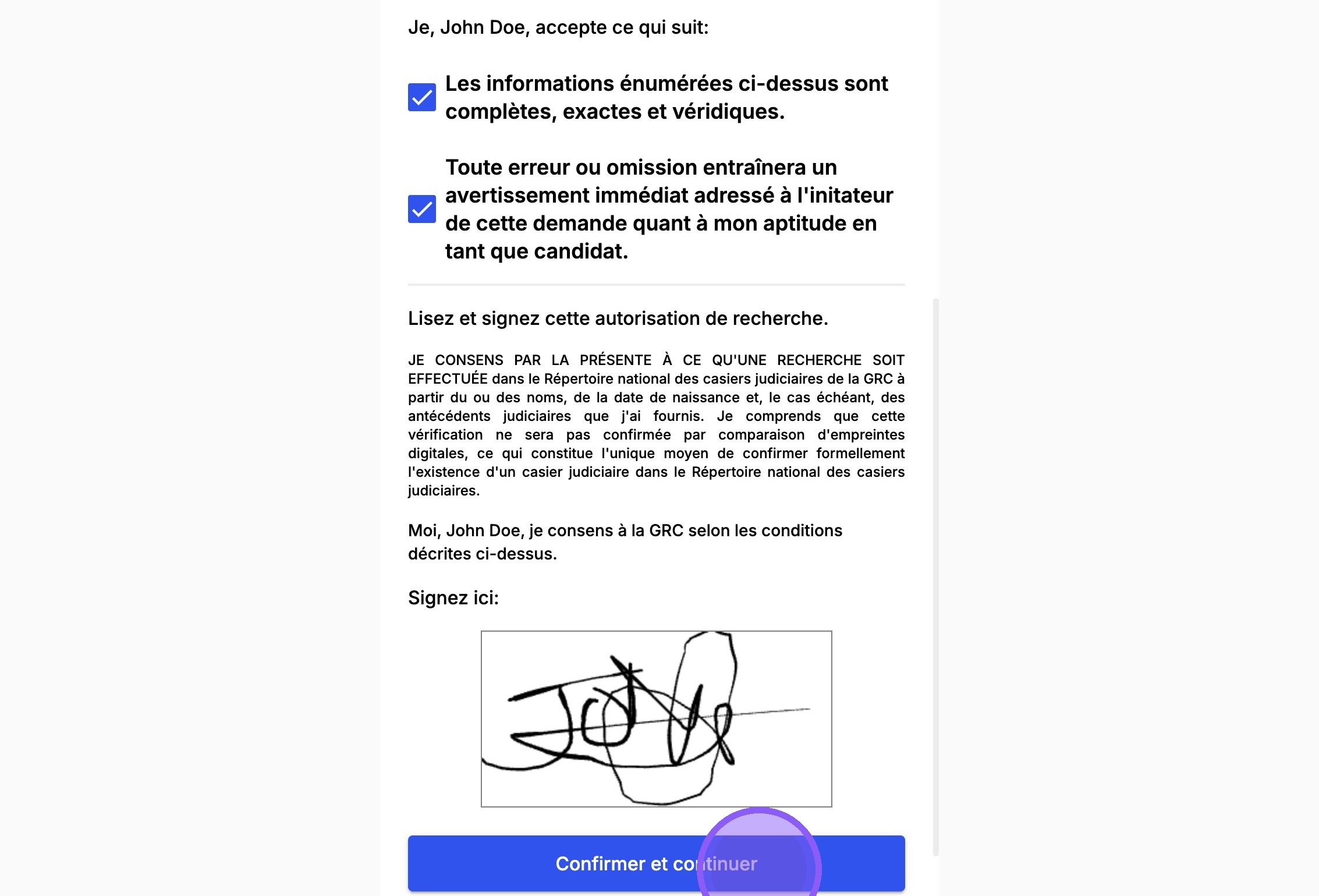
30. Cliquez sur "Suivant".
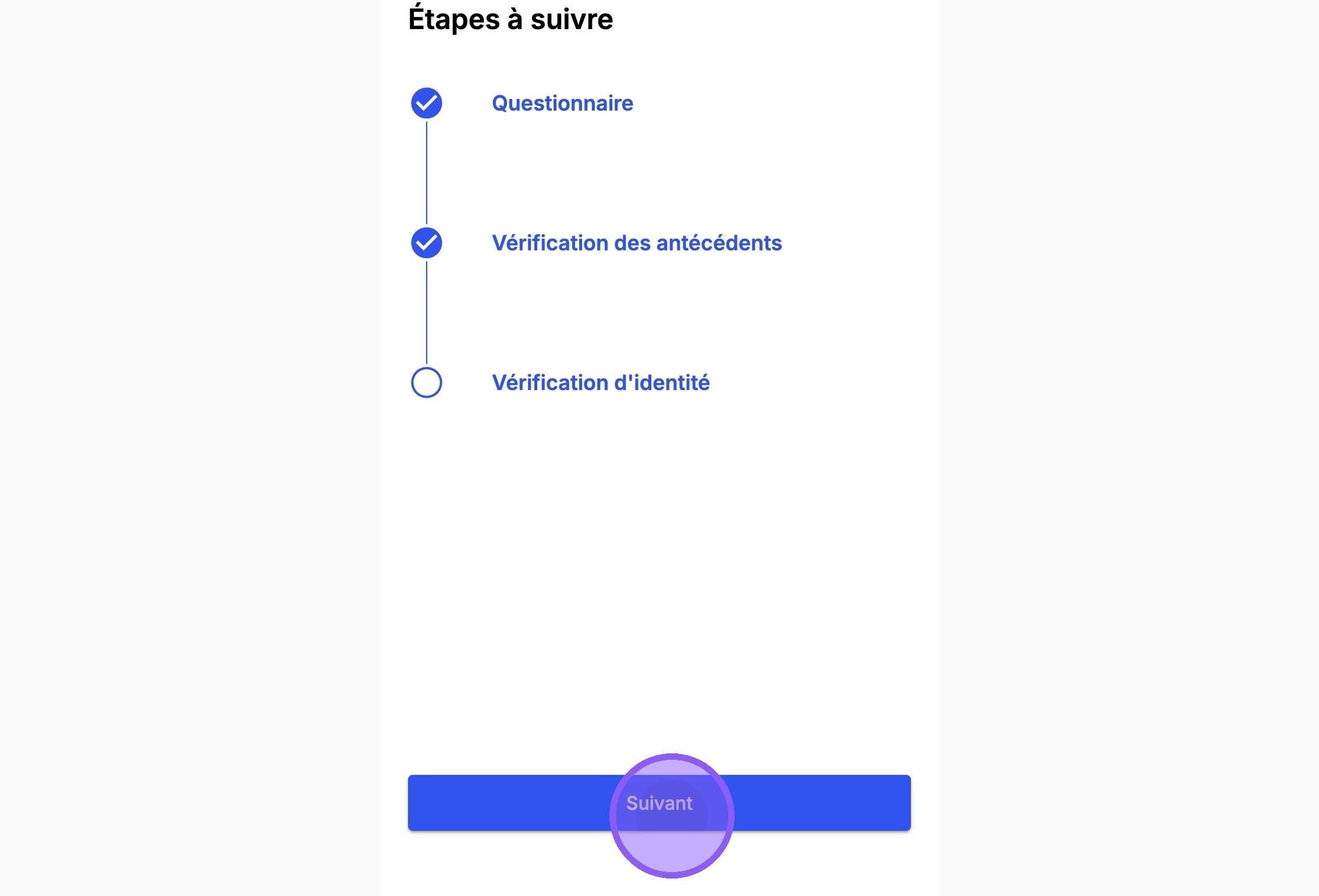
31. Afin de vous identifier, veuillez cliquer sur "Accepter et continuer".
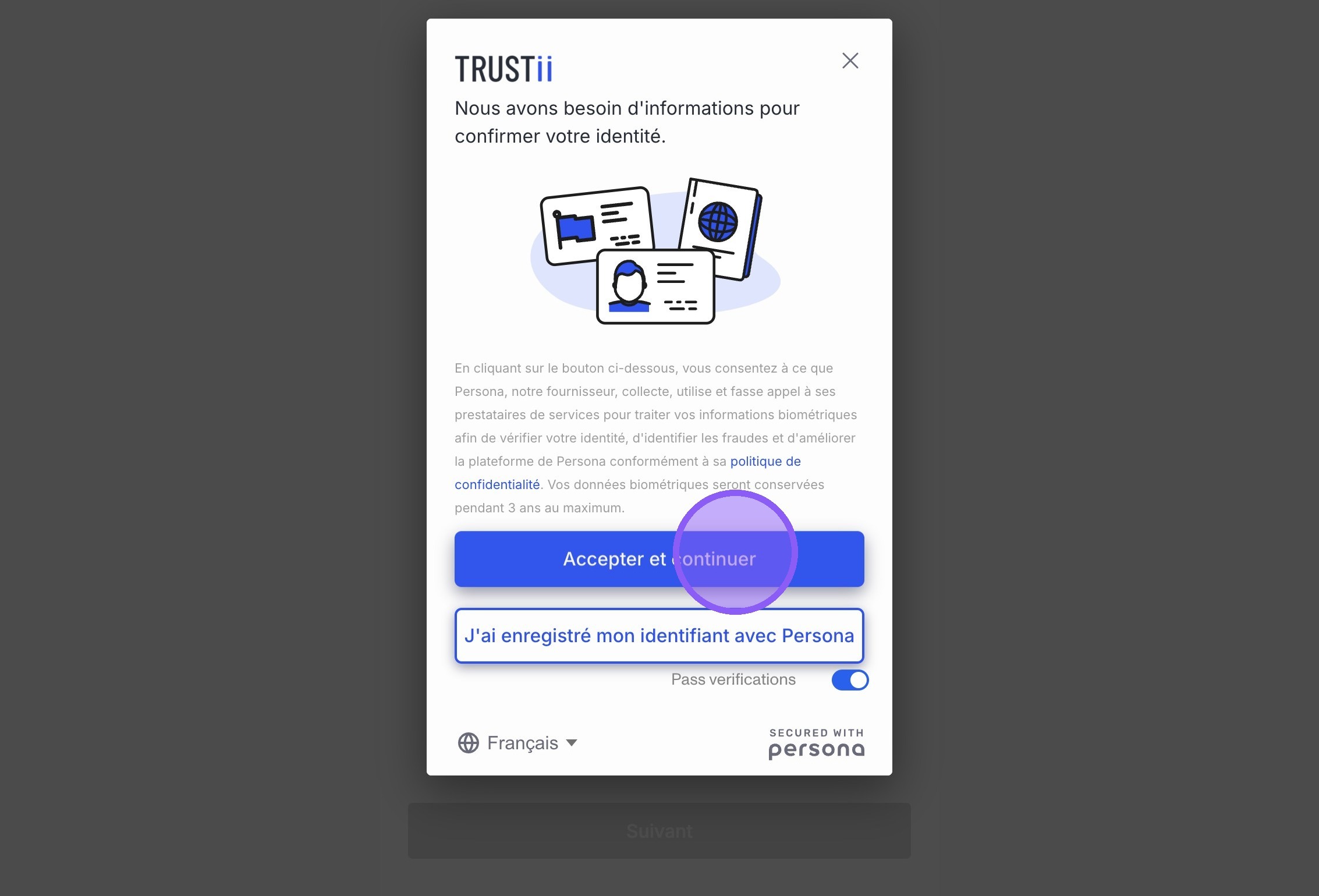
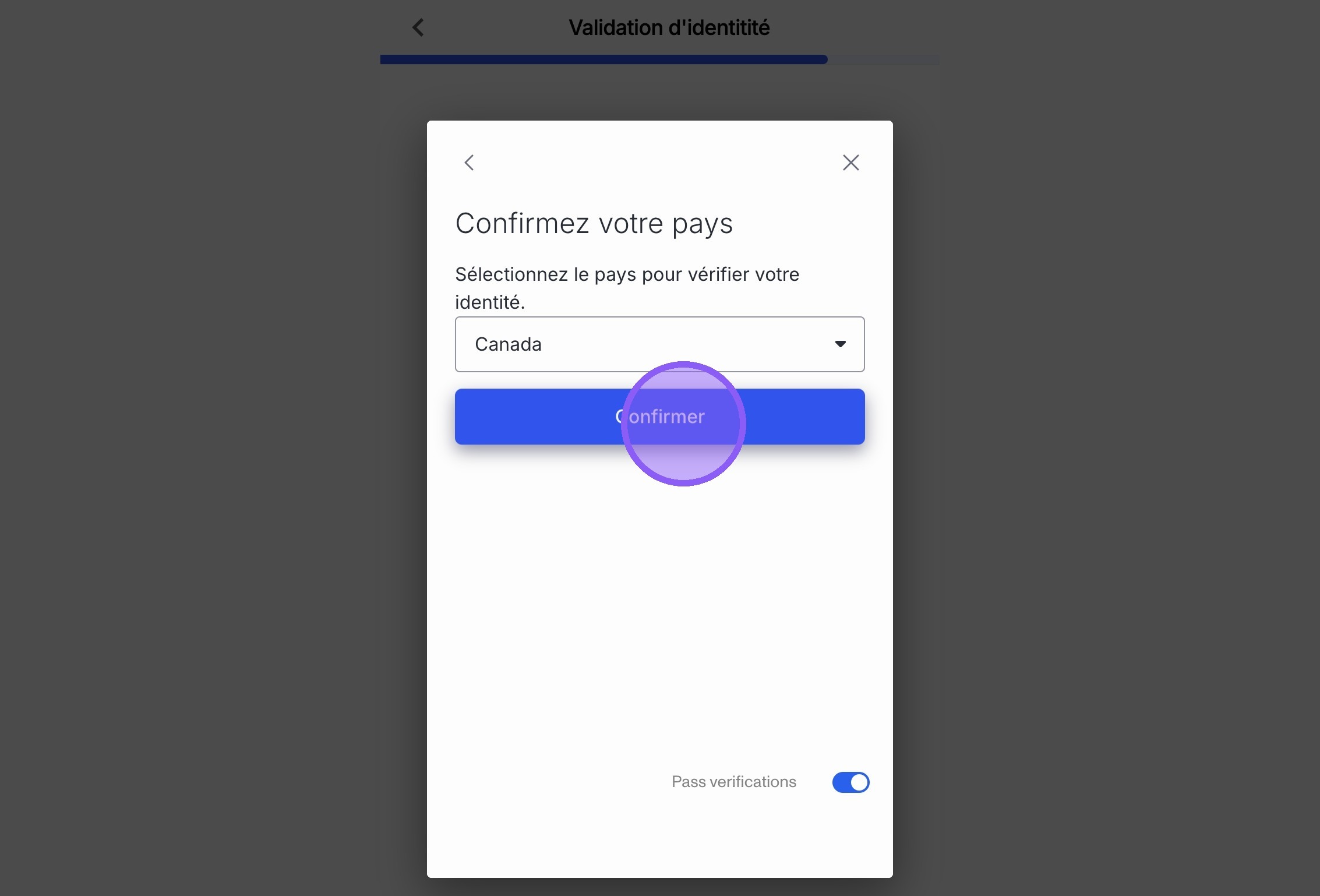
32. Sélectionnez le pays qui a délivré le document d'identification et cliquez sur "Confirmer".
33. Sélectionnez un document d'identité émis par le gouvernement.
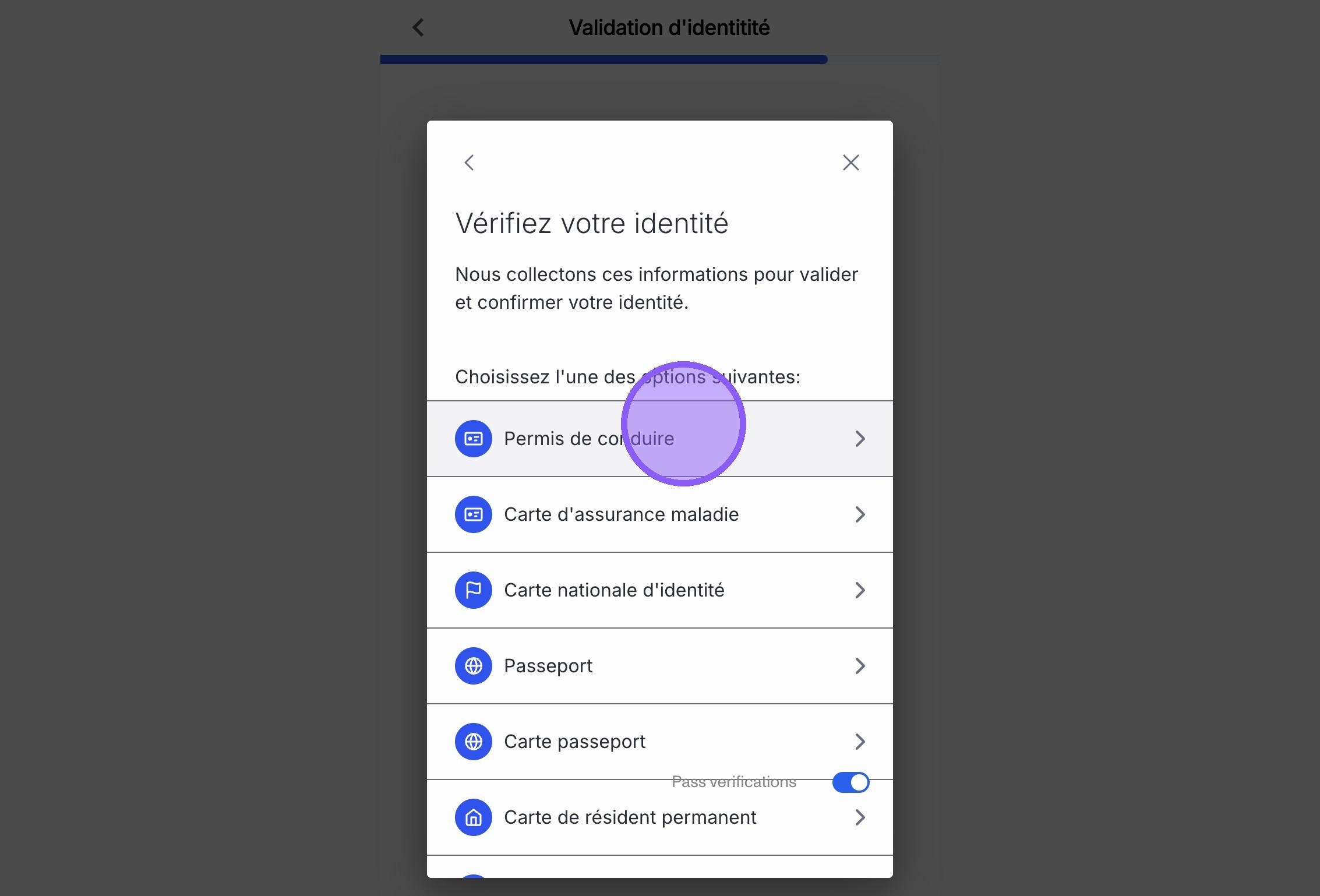
34. Cliquez sur l'icone avec une appareil photo ou sur le bouton télécharger une photo.
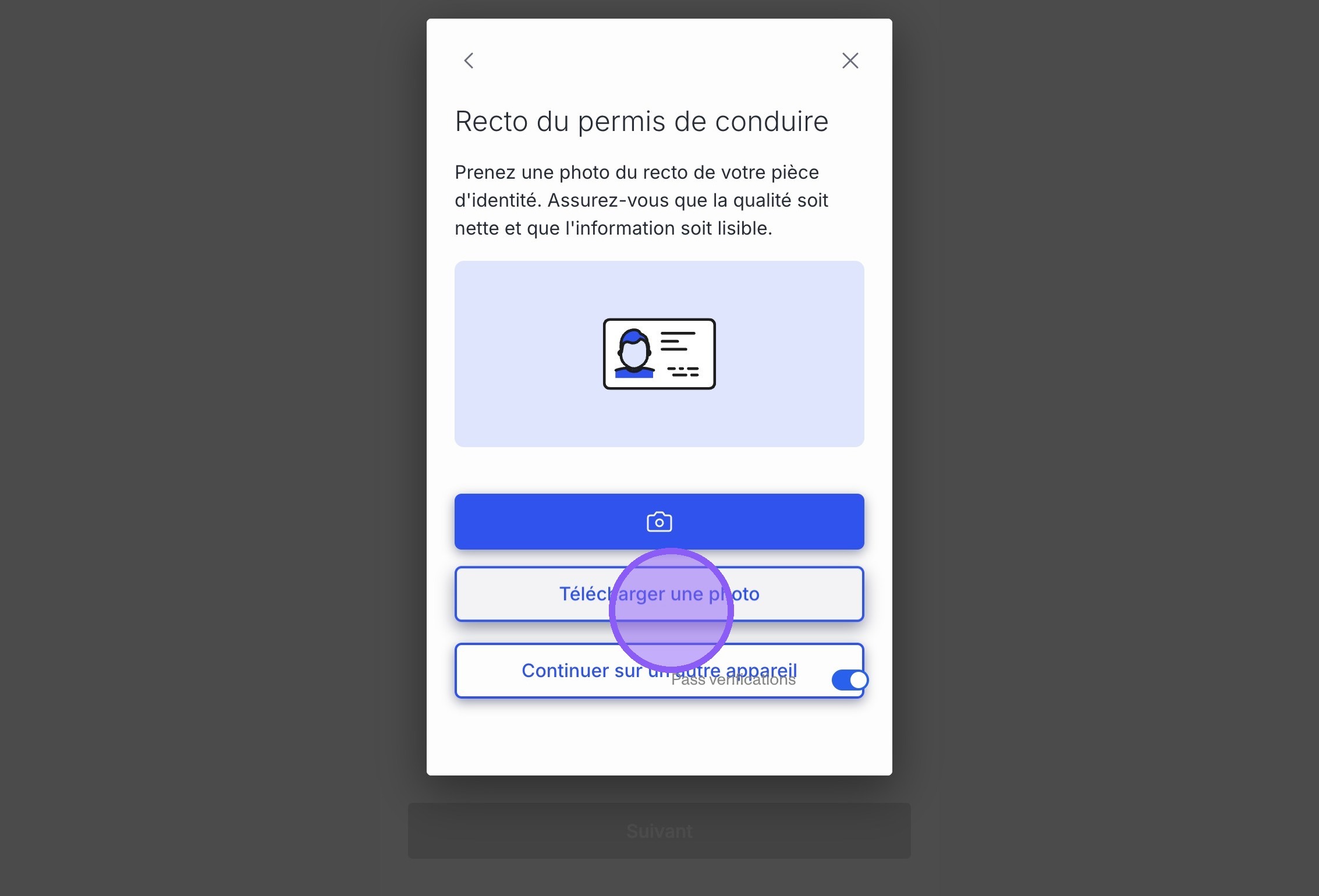
35. Une fois la photo prise ou téléchargée, cliquez sur "Utiliser cette photo".
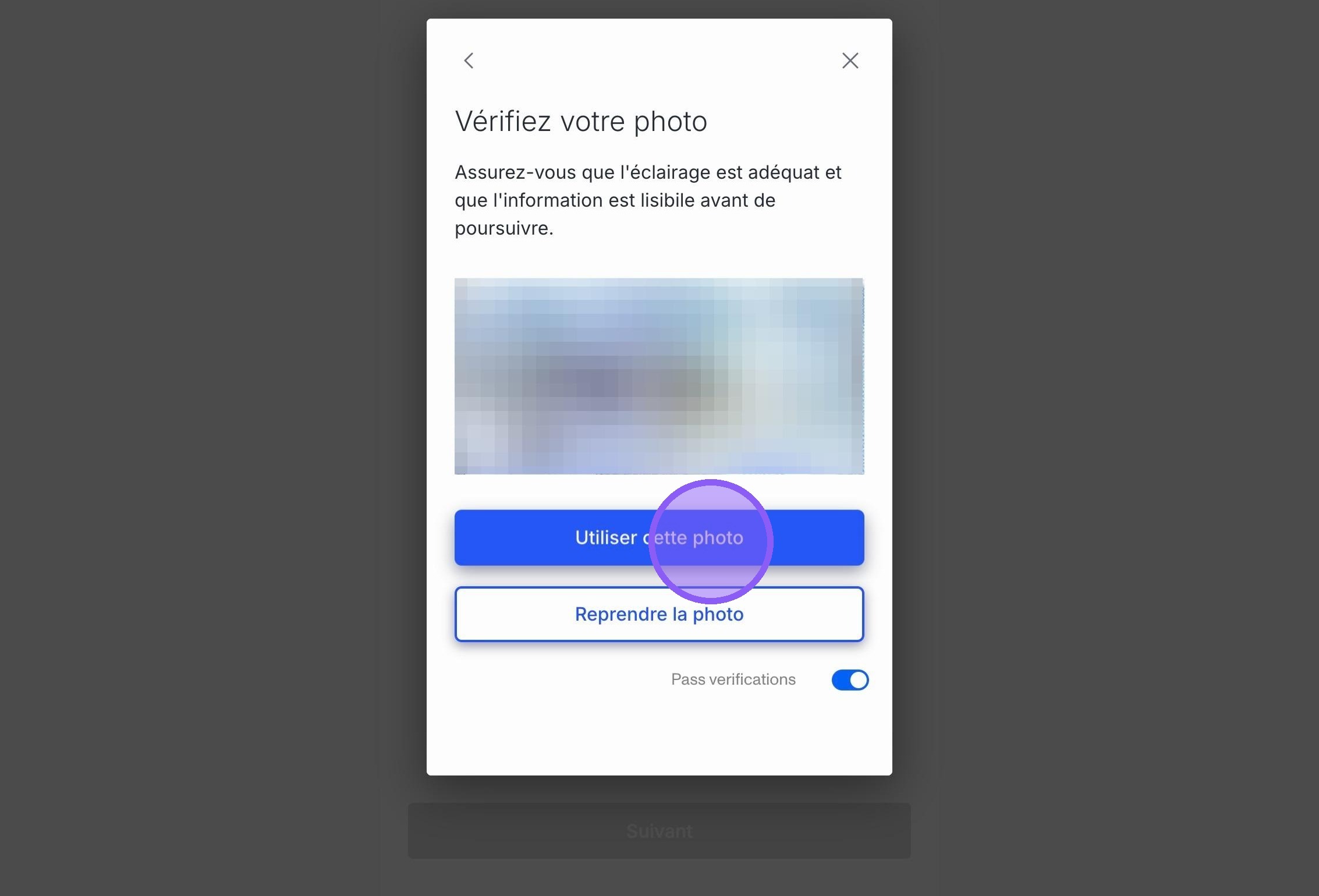
Tip: Assurez-vous que l'éclairage est adéquat et que tout texte est clair avant de continuer.
36. Maintenant, prenons une selfie en cliquant sur "Débuter".
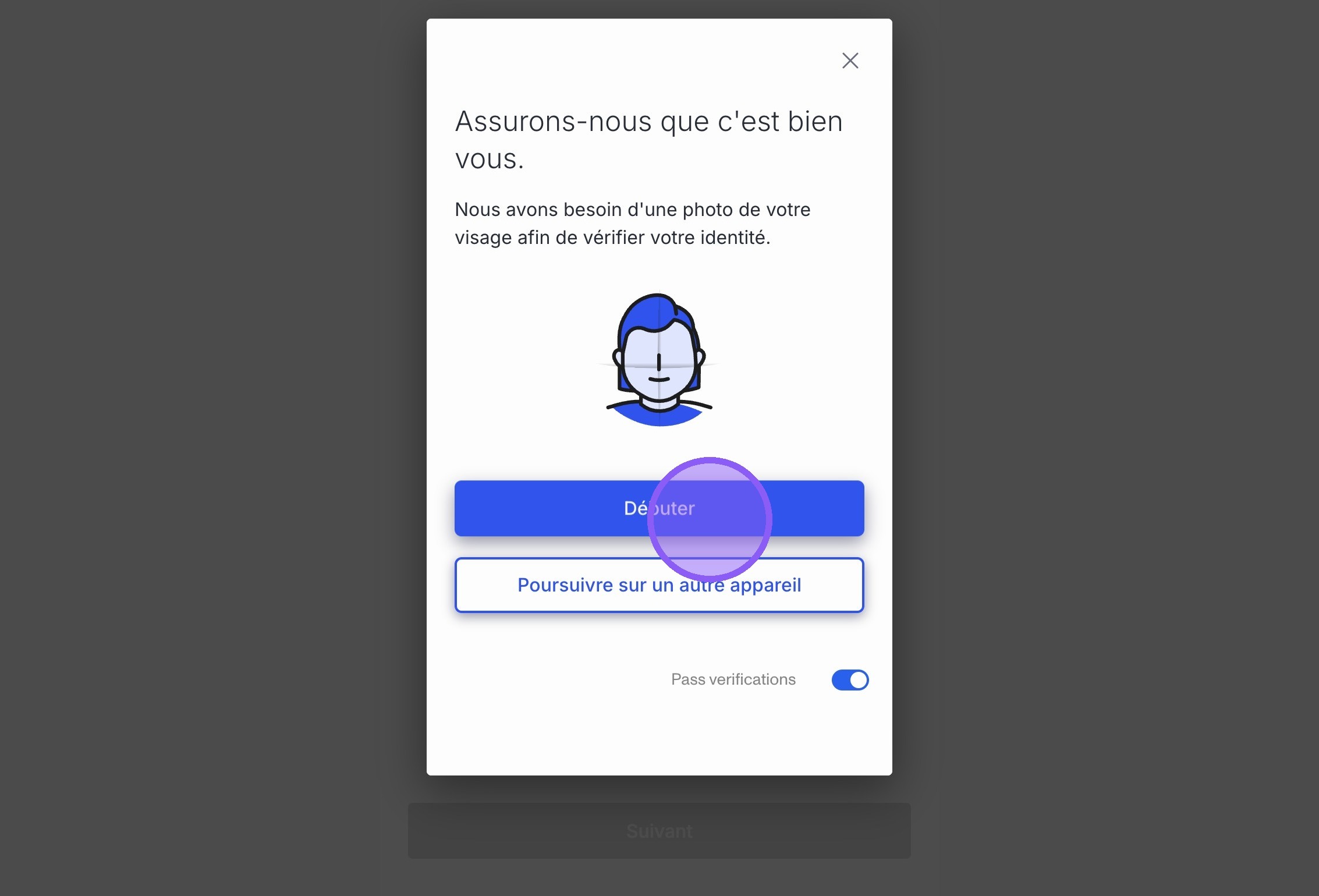
Tip: Assurez-vous que la qualité est suffisante et que l'image n'est pas flou.
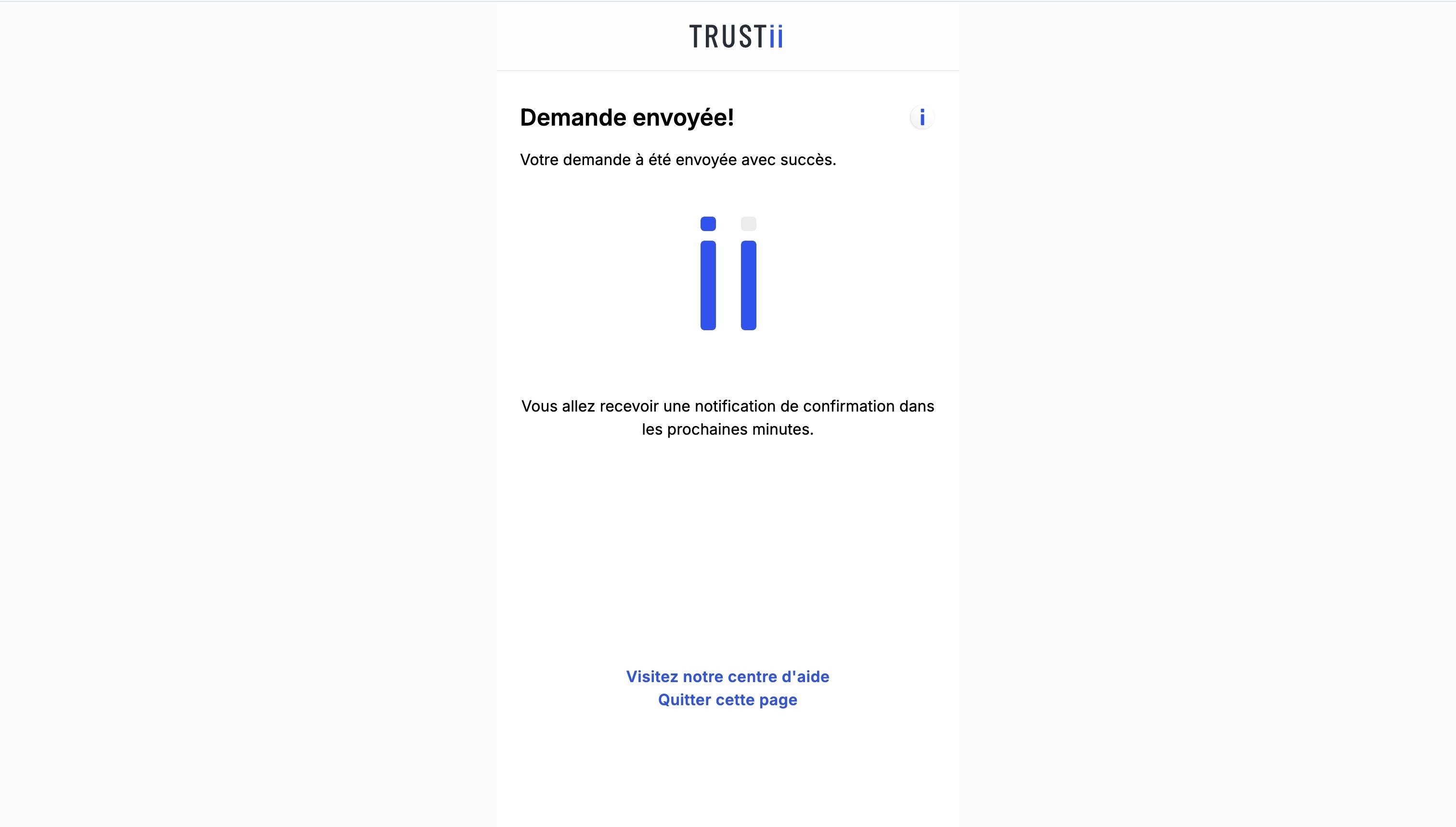
37. Bien joué ! Votre processus de vérification est terminé ! Vous recevrez un message de confirmation.
Was this article helpful?
That’s Great!
Thank you for your feedback
Sorry! We couldn't be helpful
Thank you for your feedback
Feedback sent
We appreciate your effort and will try to fix the article