Verif vous permet d'organiser votre compte en équipes, afin que chaque groupe gère ses propres demandes de vérification.
Les membres d'une équipe ont accès aux vérifications de leur équipe. Les vérifications des autres équipes restent confidentielles. Vous pouvez créer des équipes selon vos besoins, par exemple pour des projets précis ou des régions géographiques.
TABLE DES MATIÈRES
Créer une équipe
Les équipes sont créées par l'équipe de soutien de Trustii. Pour demander une ou plusieurs équipes, écrivez à support@trustii.co en indiquant le nombre d'équipes souhaitées et un nom pour chacune.
Remarque : Si vous demandez plus de cinq équipes, elles seront d'abord numérotées. Vous pourrez les renommer par la suite à partir de la plateforme.
Inviter un membre
Pour rejoindre une équipe qui existe déjà sur Trustii, demandez à l'un des administrateurs de l'équipe de vous envoyer une invitation à partir de la plateforme.
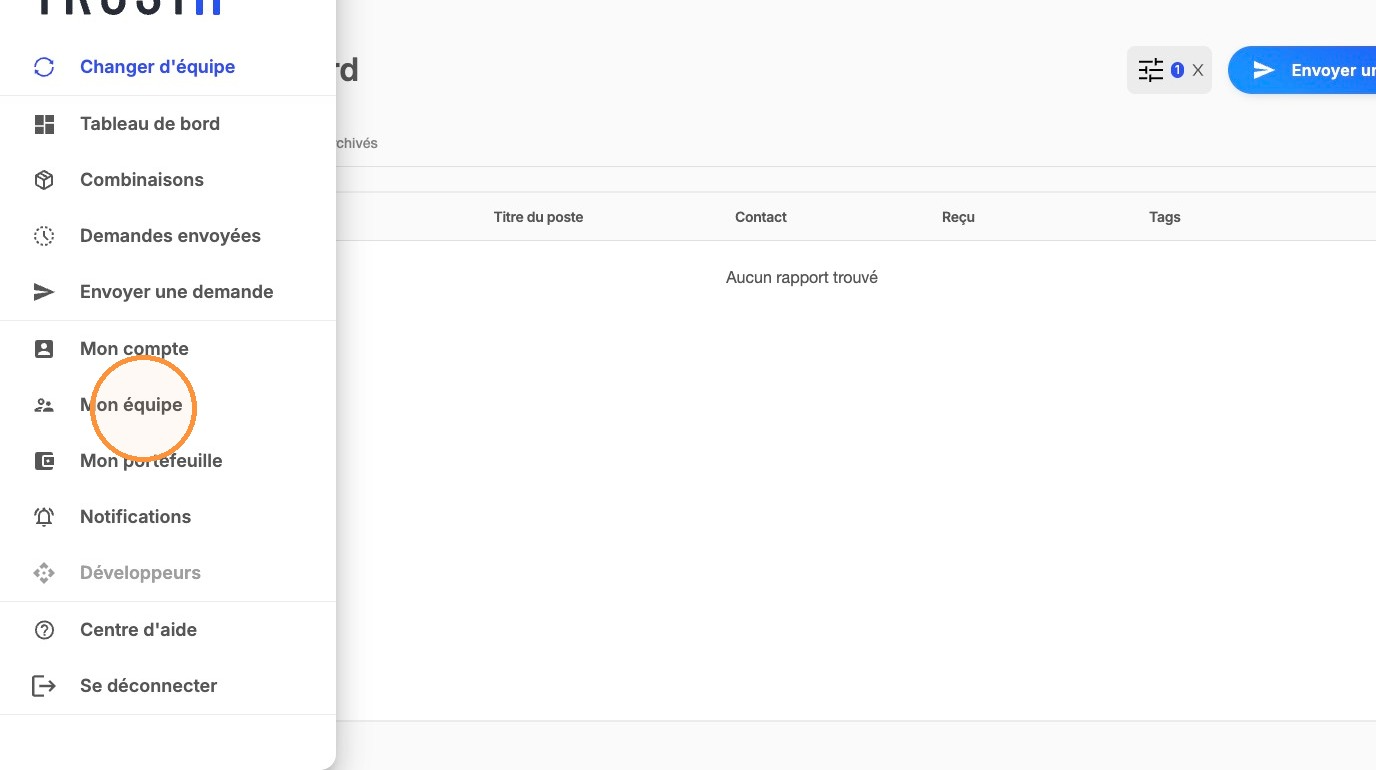
1. Dans le menu de gauche, cliquez sur Mon équipe.
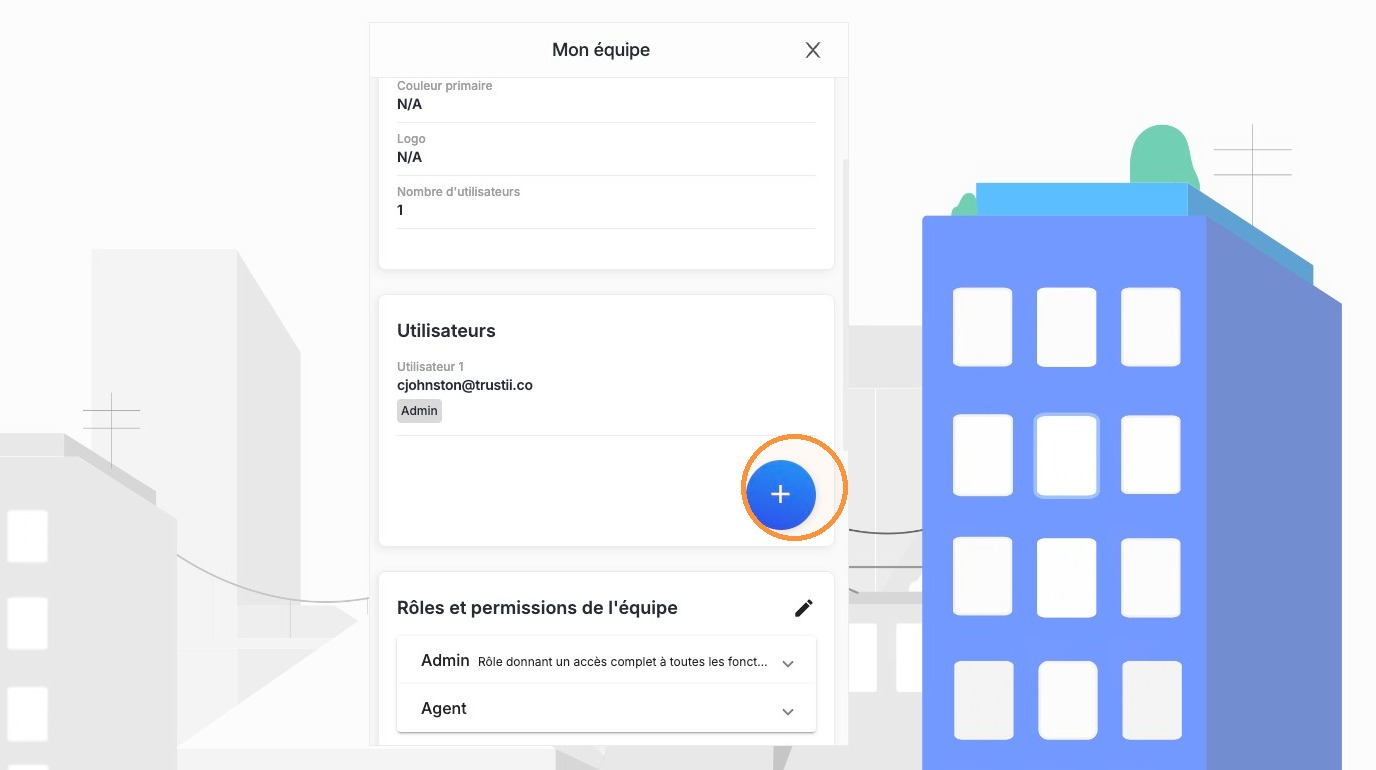
2. Faites défiler la page jusqu'à la section Mon équipe et cliquez sur l'icône +.
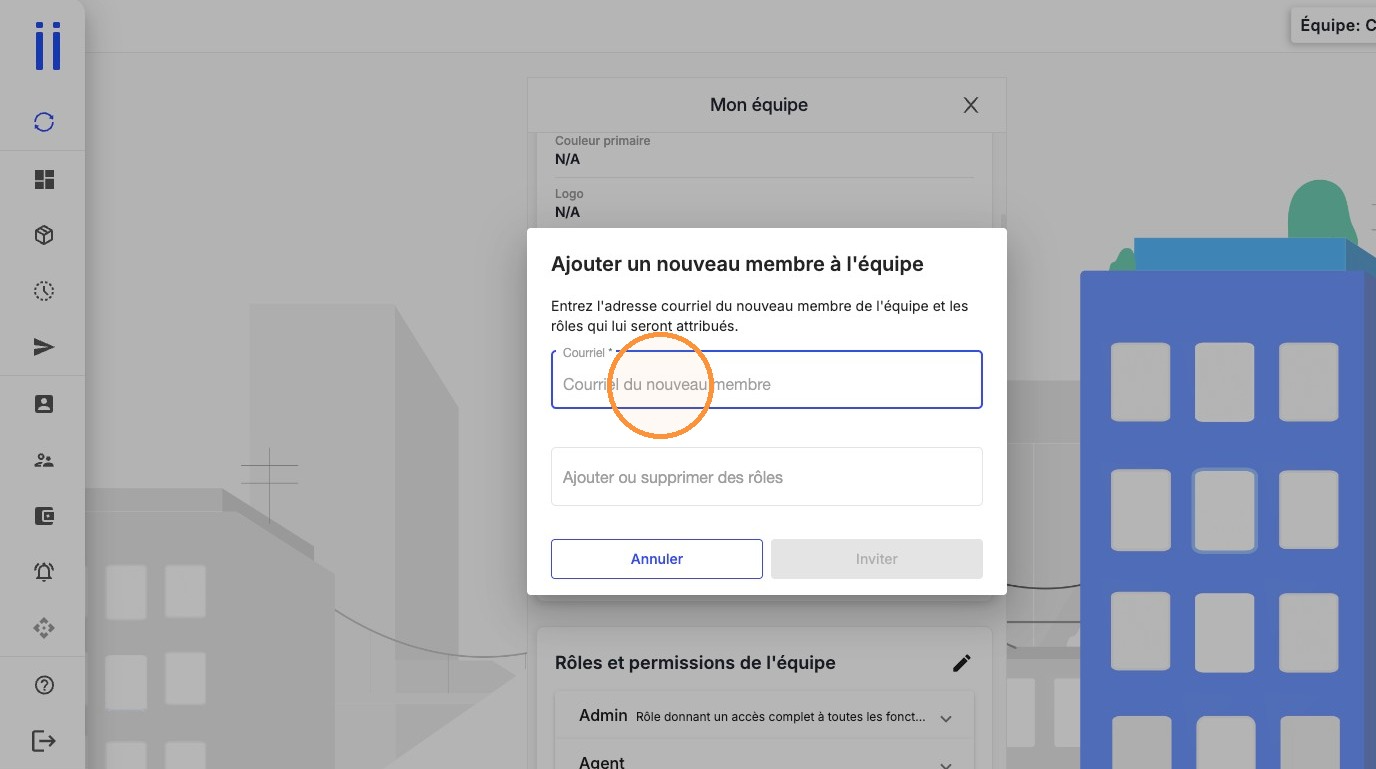
3. Saisissez l'adresse courriel du nouveau membre.
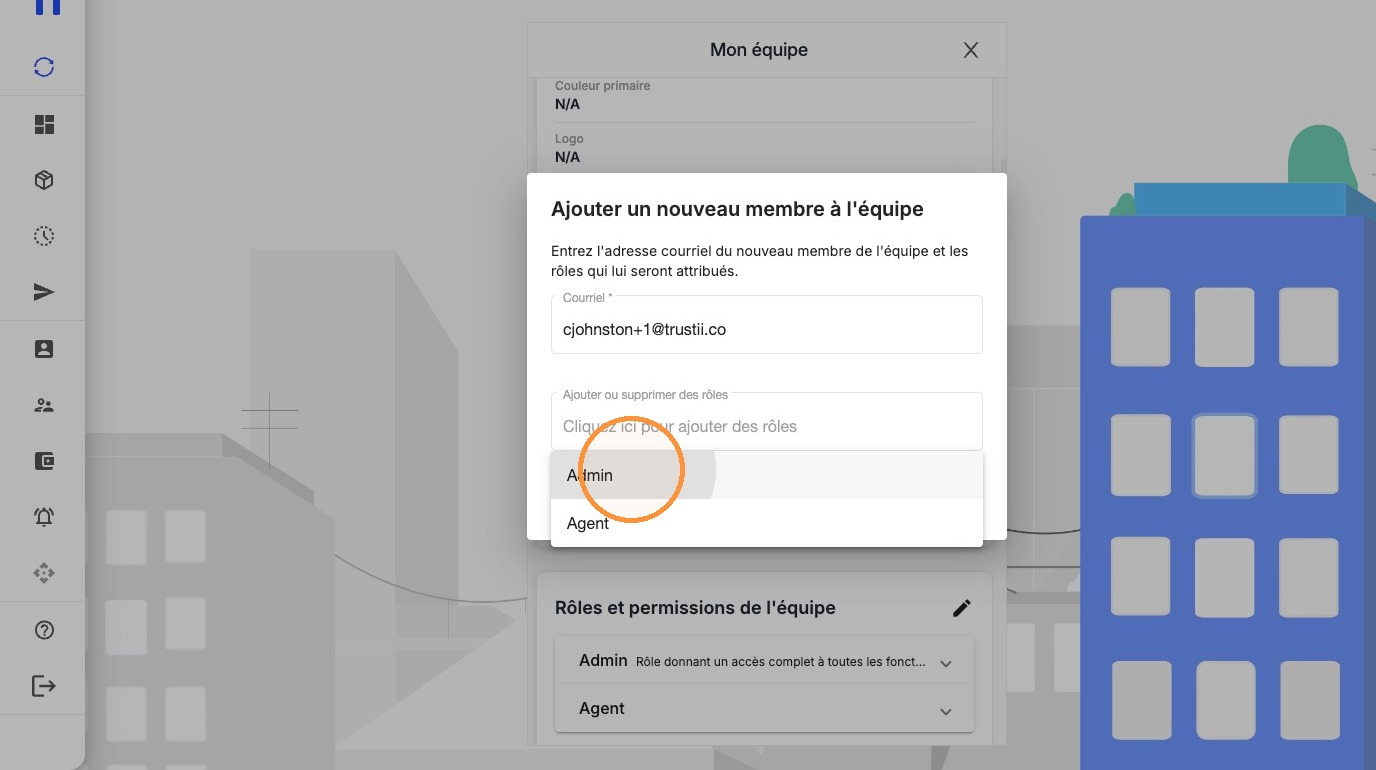
4. Sélectionnez son rôle.
5. Cliquez sur Inviter.
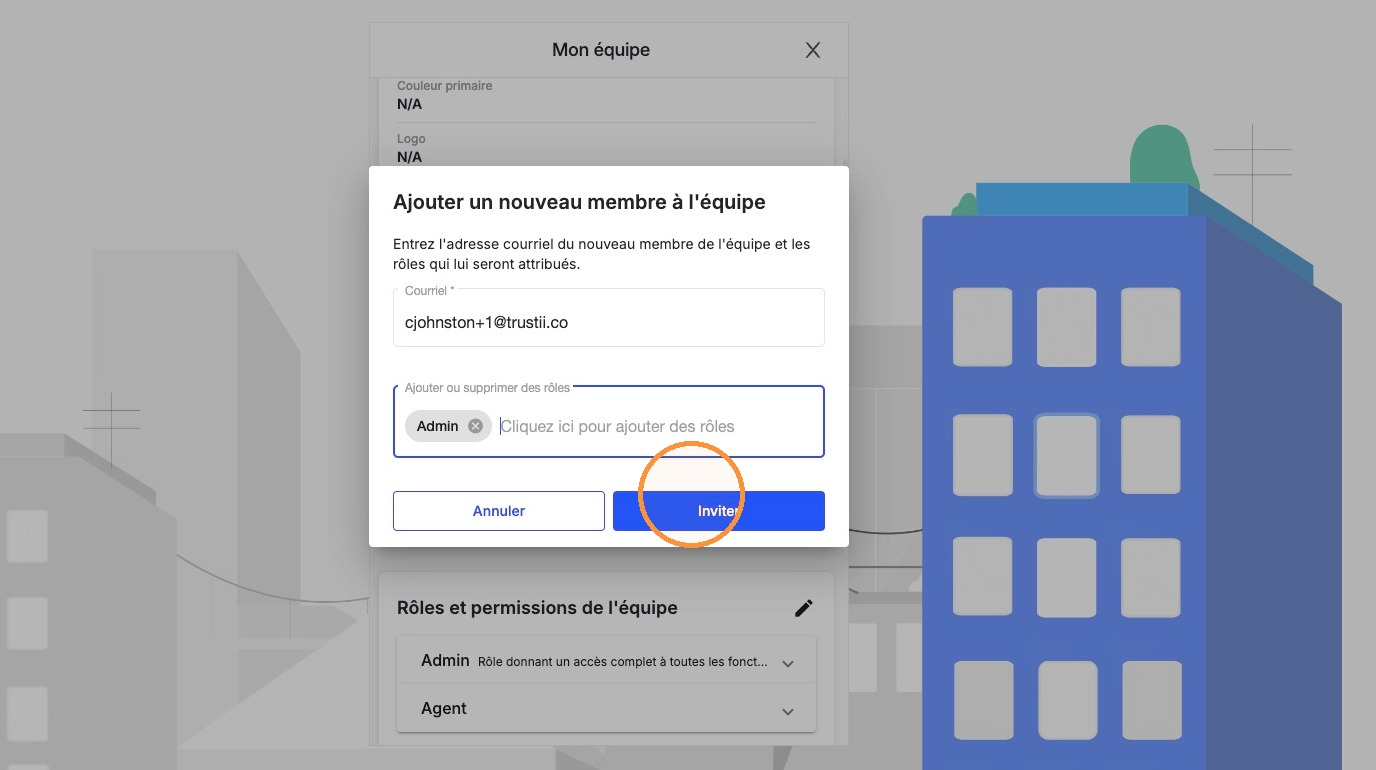
Verif envoie l'invitation par courriel automatiquement. Le nouveau membre doit accepter l'invitation avant de pouvoir accéder à l'équipe.
Retirer des membres
Suivez ces étapes pour retirer une personne de votre équipe.
1. Dans le menu de gauche, cliquez sur Mon équipe.
2. Faites défiler la page jusqu'à la section Mon équipe et cliquez sur l'icône +.
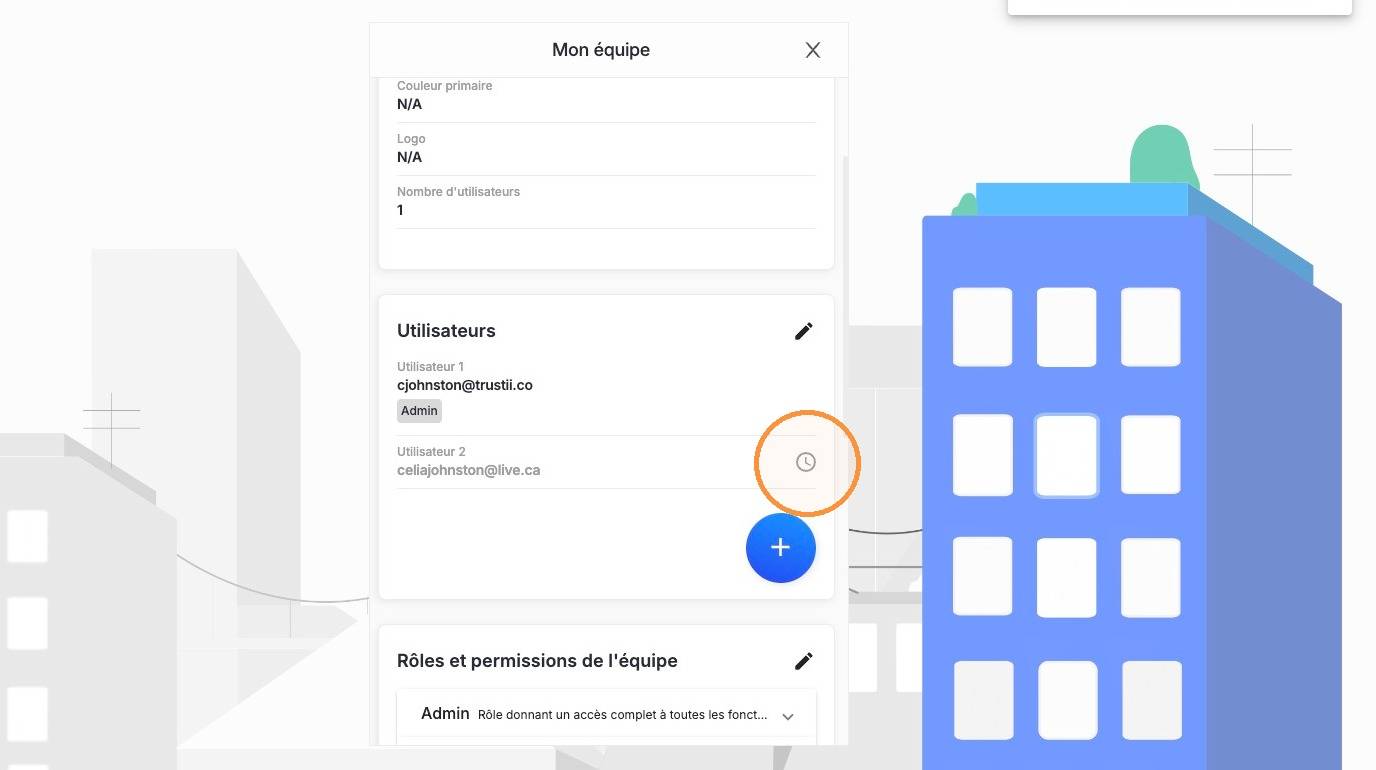
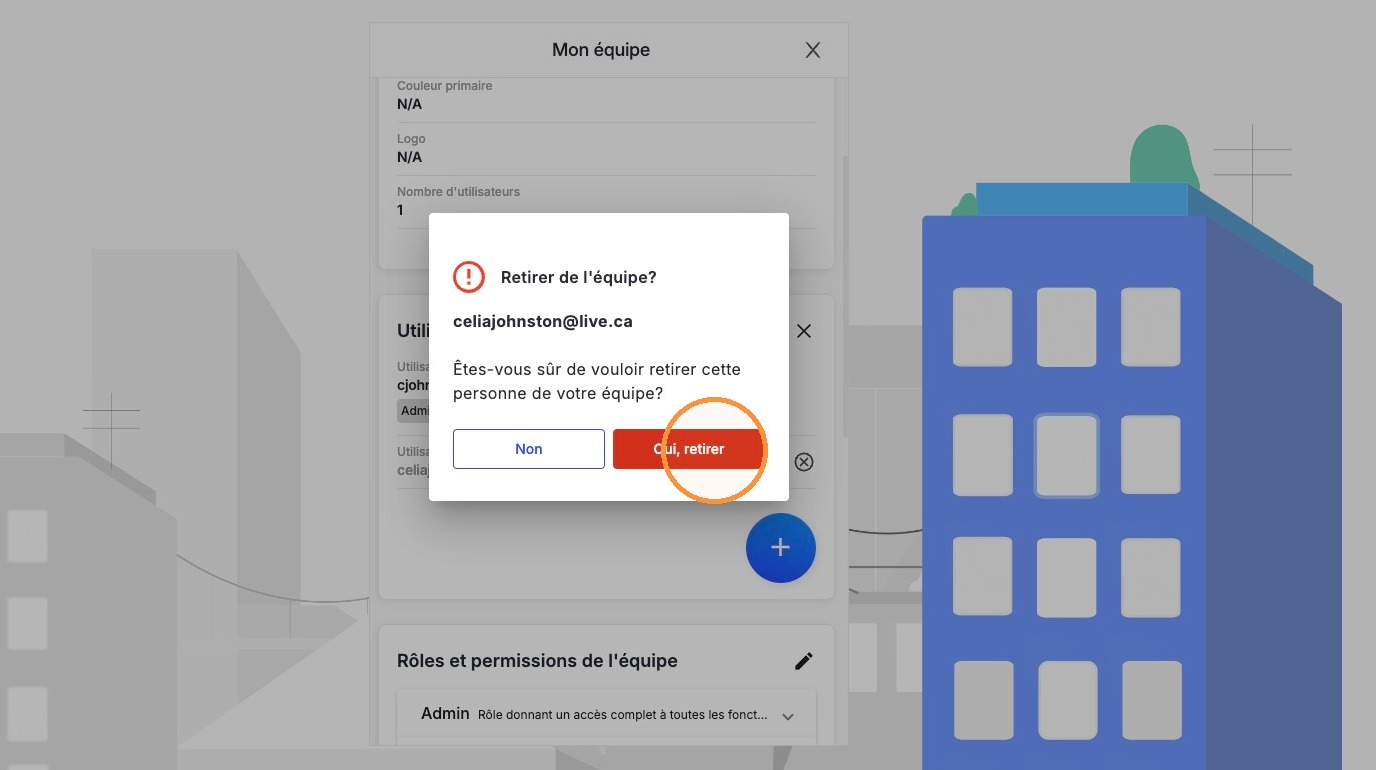
3. Cliquez sur le x à droite du nom du membre.
4. Cliquez sur Oui, retirer.
Modifier le rôle d'un membre
Suivez ces étapes pour mettre à jour le rôle d'un membre.
1. Dans le menu de gauche, cliquez sur Mon équipe.
2. Faites défiler la page jusqu'à la section Mon équipe et cliquez sur l'icône +.
3. Cliquez sur l'icône de crayon à côté du nom du membre.
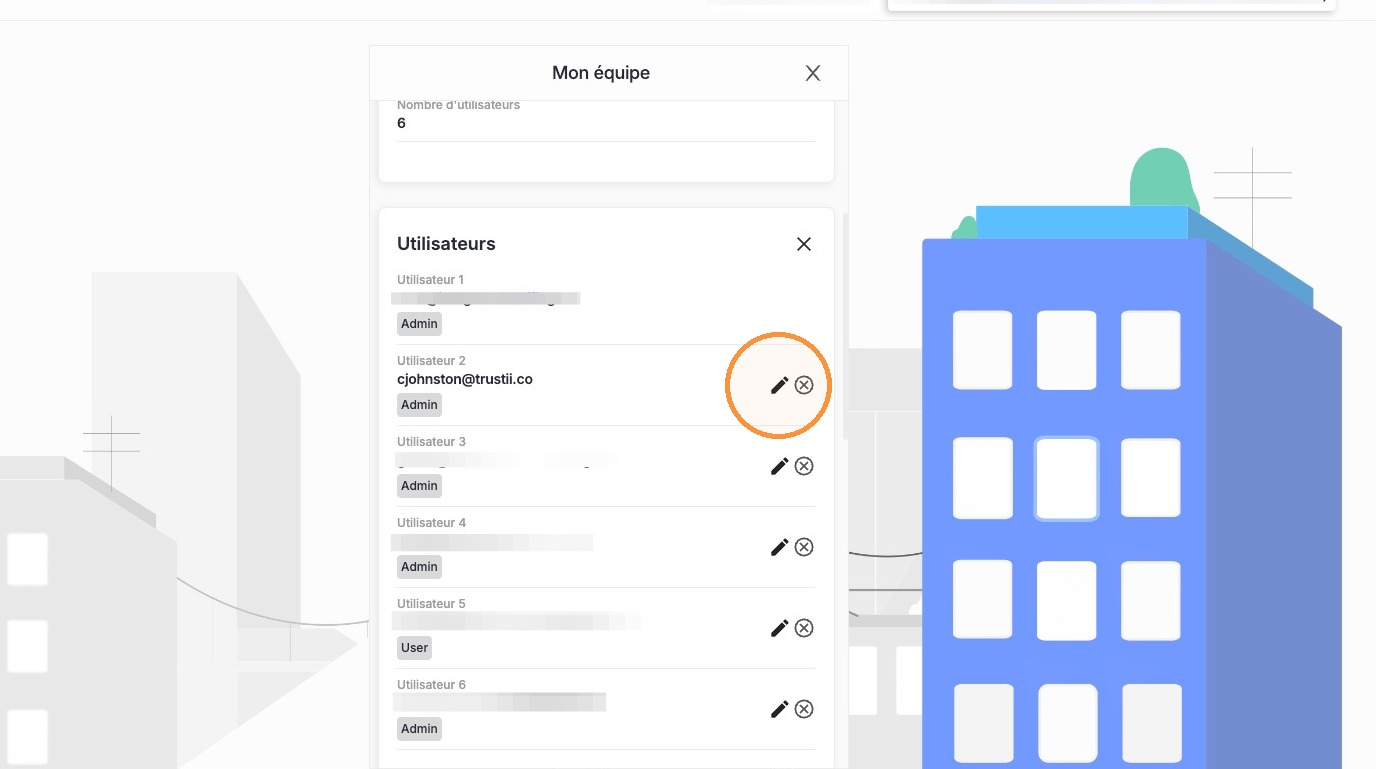
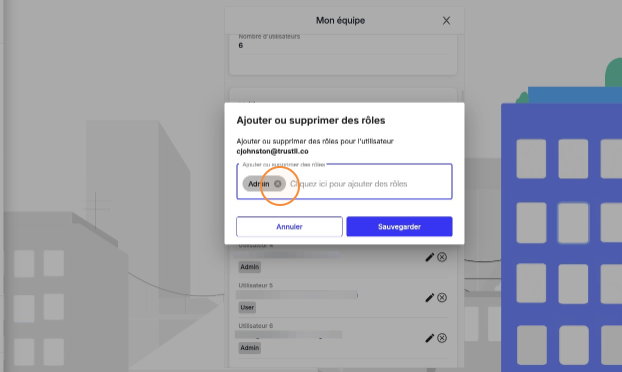
4. Pour retirer un rôle, cliquez sur le x à côté de ce rôle.
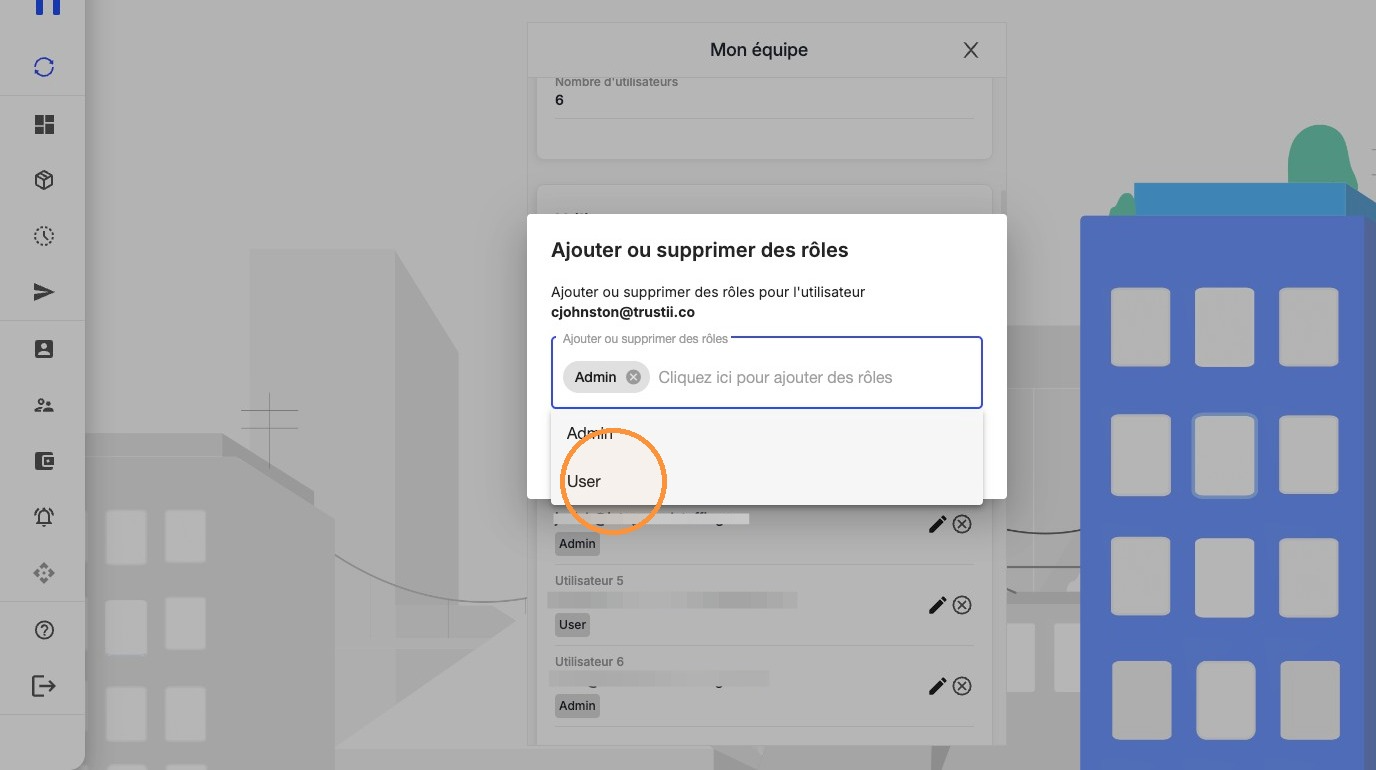
5. Sélectionnez le nouveau rôle du membre.
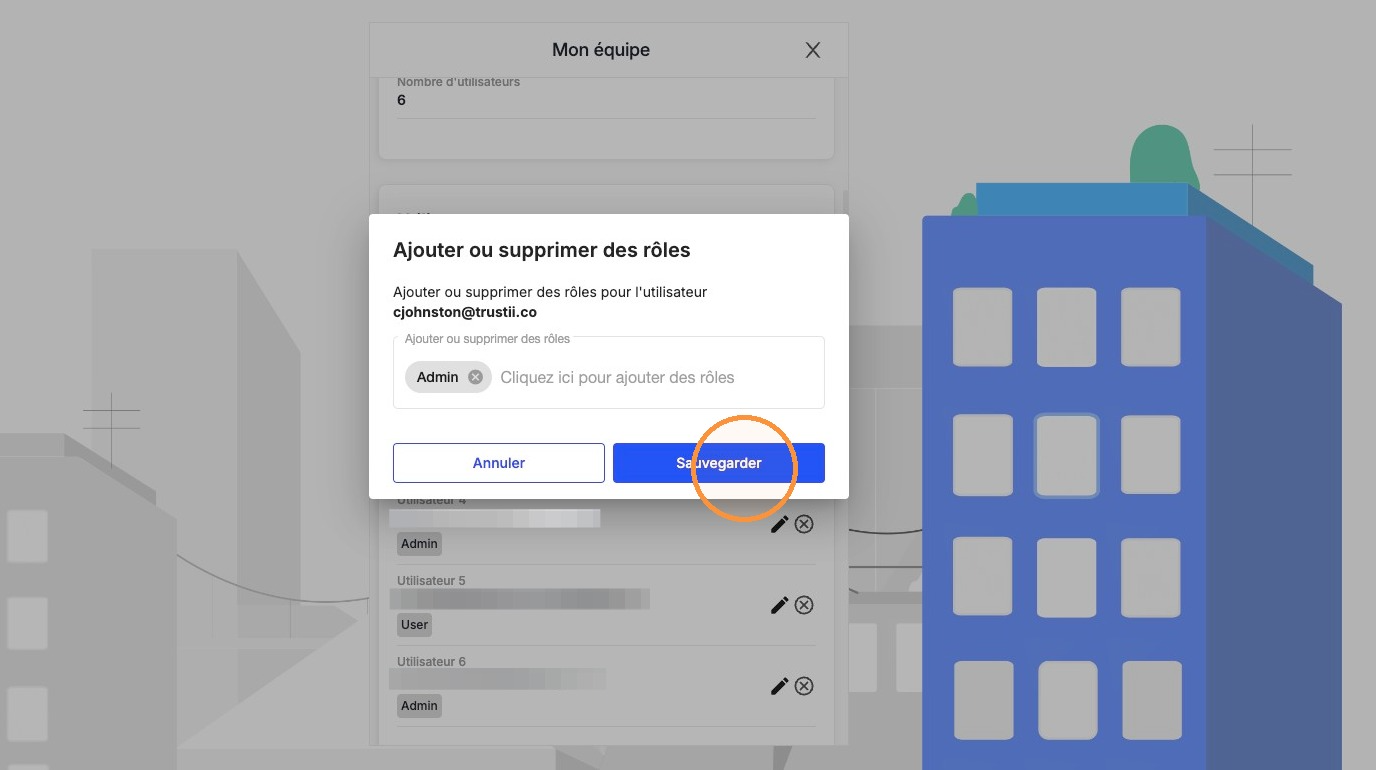
6. Cliquez sur Enregistrer.
Cet article a-t-il été utile ?
C'est super !
Merci pour votre commentaire
Désolé ! Nous n'avons pas pu vous être utile
Merci pour votre commentaire
Commentaires envoyés
Nous apprécions vos efforts et nous allons corriger l'article