Cet article explique comment créer des rôles personnalisés et choisir les permissions qui déterminent ce que chaque membre de l'équipe peut voir et faire dans Verif.
TABLE DES MATIÈRES
- Consulter les catégories de permissions
- Consulter ce que permet chaque permission
- Créer un rôle
- Définir ou modifier les permissions d'un rôle
Les membres d'une équipe n'ont pas tous besoin du même niveau d'accès. Dans Verif, l'accès est contrôlé au moyen de rôles, et chaque rôle se compose de permissions individuelles.
Les administrateurs peuvent combiner ces permissions pour créer des rôles adaptés aux responsabilités de chaque membre, d'un accès administratif complet à un rôle restreint pour des collaborateurs externes.
Consulter les catégories de permissions
Les permissions sont regroupées en catégories. Chaque catégorie détermine qui peut gérer :
- Gestion des utilisateurs : les utilisateurs du compte et leurs rôles.
- Combinaisons : les ensembles prédéfinis de vérifications que votre équipe peut envoyer.
- Demandes de vérifications : les vérifications envoyées à partir de la plateforme et leurs résultats.
- Menu Développeur : les clés d'API et les webhooks.
- Équipe : les paramètres du compte, notamment les préférences, les types de document, les lots de questions pour références et les paramètres de facturation.
Consulter ce que permet chaque permission
Chaque catégorie contient une partie ou l'ensemble des permissions suivantes :
- Visualiser : consulter les éléments existants et leur statut, sans les modifier.
- Créer : ajouter de nouveaux éléments, comme une combinaison, un rôle ou une demande de vérification.
- Modifier : modifier des éléments existants, comme les coordonnées d'un utilisateur ou les permissions d'un rôle.
- Supprimer : retirer définitivement des éléments. Cette action est irréversible.
- Accéder à toutes les demandes : consulter les demandes de vérification de toutes les équipes, et non seulement celles de l'équipe du membre.
- Visualiser les résultats : consulter le résultat des demandes de vérification terminées.
- Inviter : inviter de nouvelles personnes à rejoindre le compte.
Créer un rôle
Suivez ces étapes pour ajouter un nouveau rôle à votre compte.
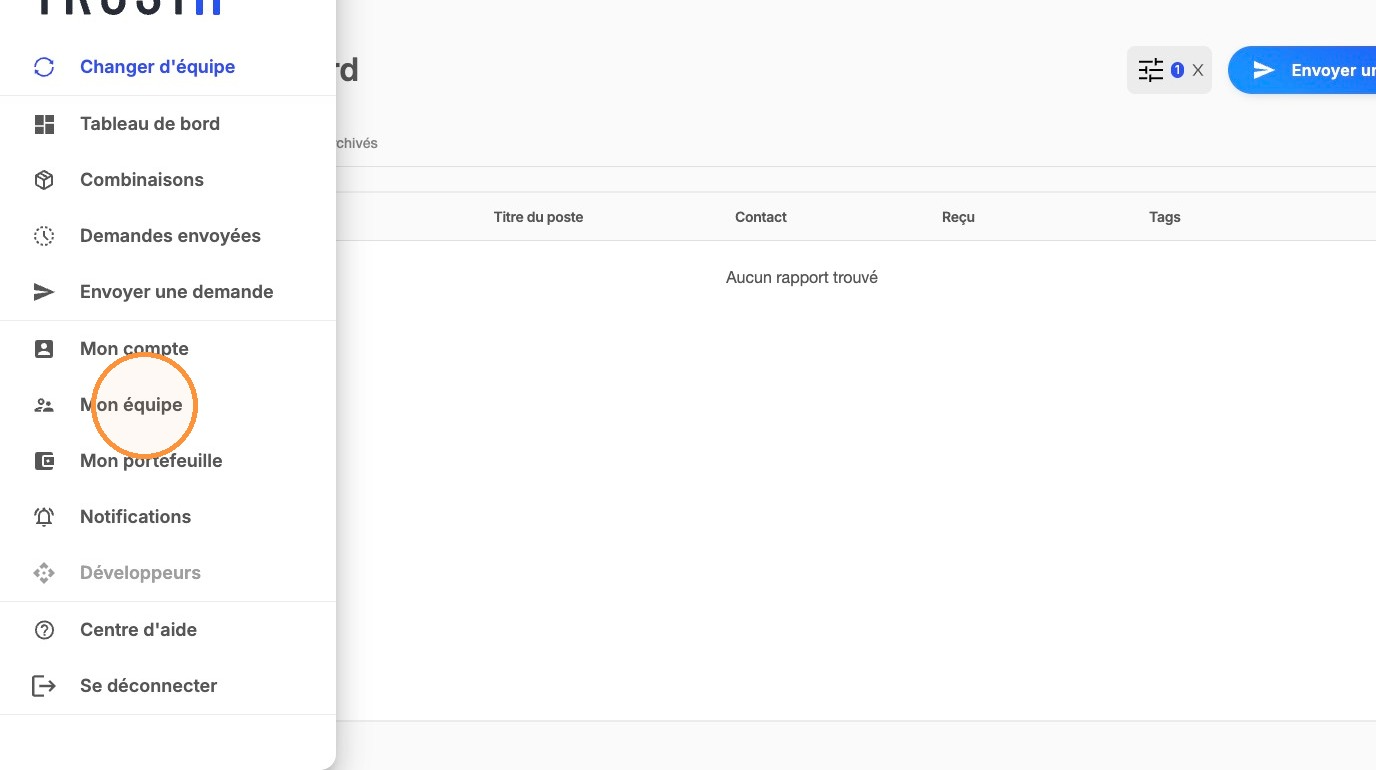
1. Dans le menu de gauche, cliquez sur Mon équipe.
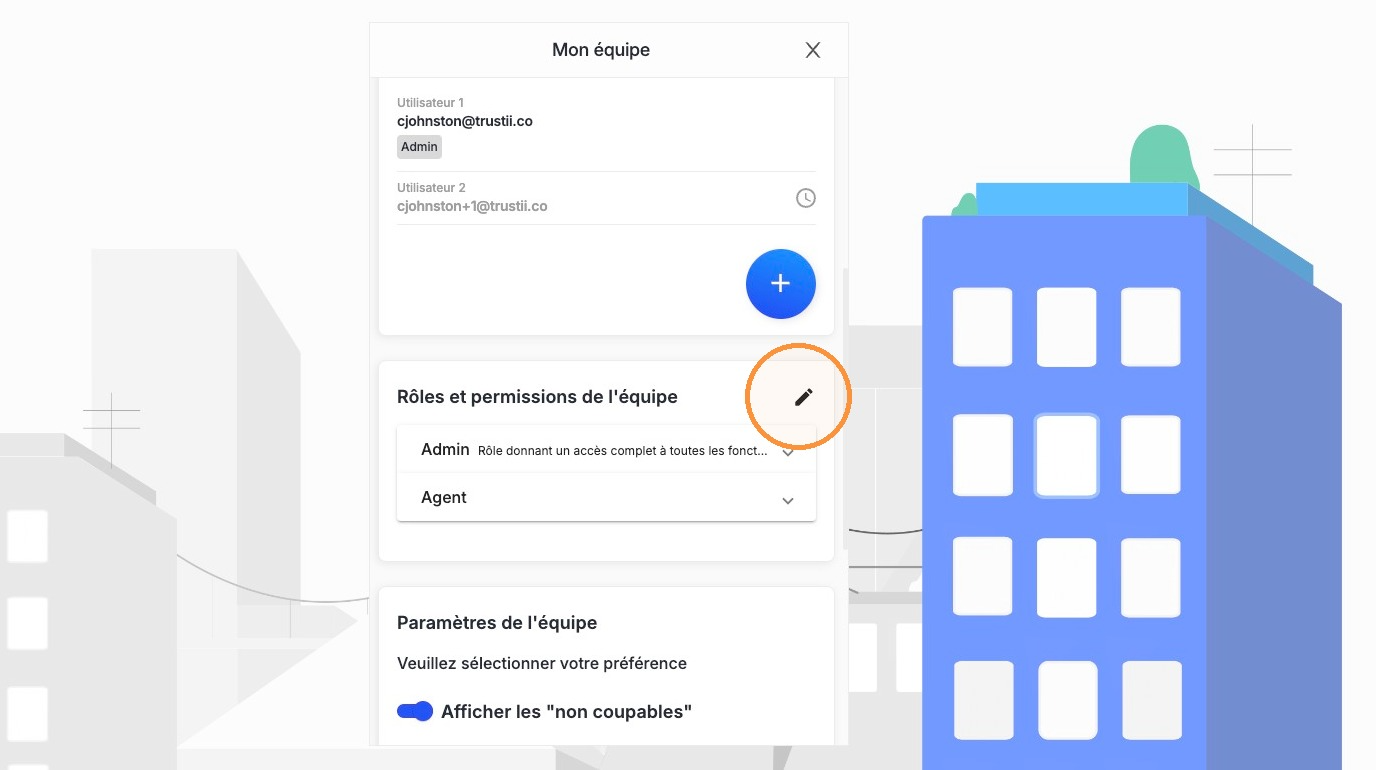
2. Faites défiler la page jusqu'à Rôles et permissions de l'équipe et cliquez sur l'icône de crayon.
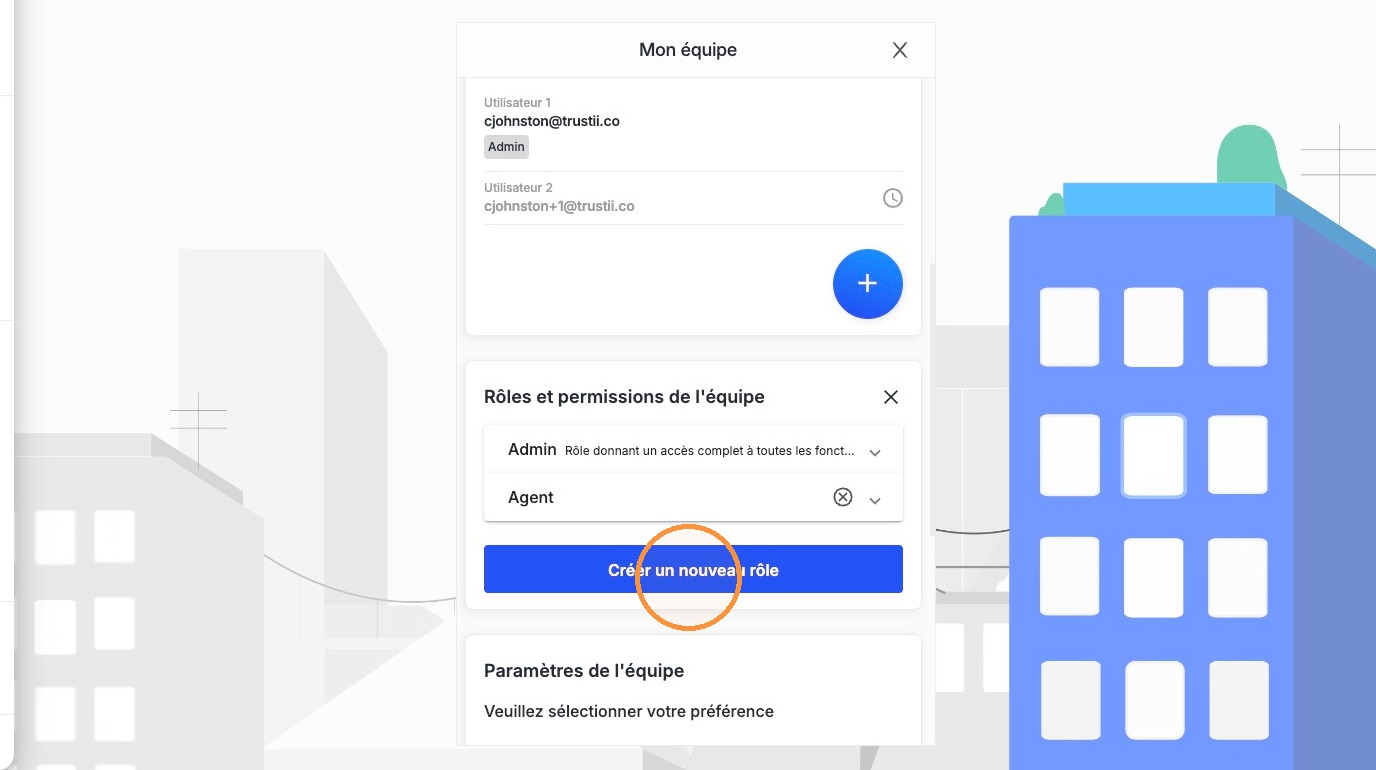
3. Cliquez sur Créer un nouveau rôle.
4. Saisissez le nom et la description du rôle, puis cliquez sur Créer le rôle.
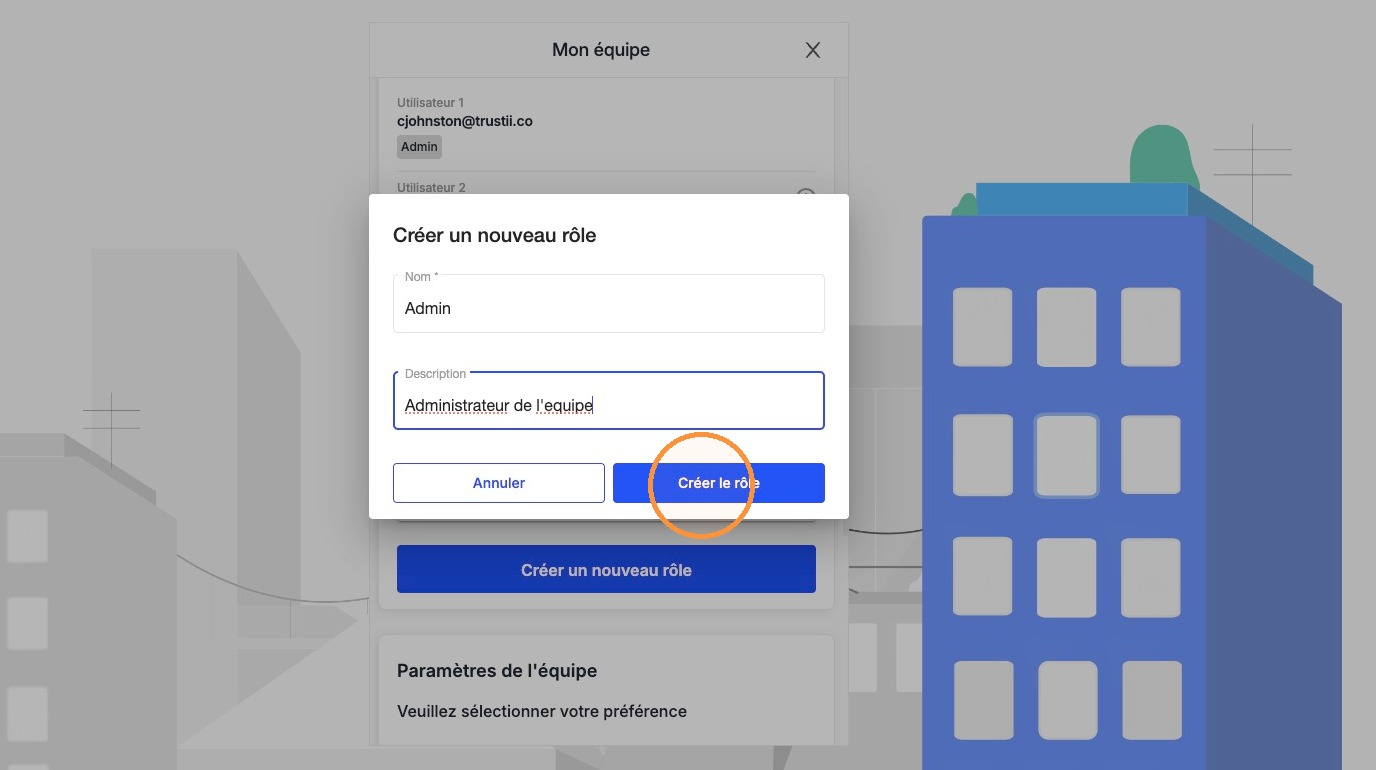
Les nouveaux rôles sont créés sans aucune permission. Suivez les étapes ci-dessous pour choisir ce que le rôle peut faire.
Définir ou modifier les permissions d'un rôle
Suivez ces étapes pour choisir les permissions d'un nouveau rôle ou modifier celles d'un rôle existant.
1. Dans le menu de gauche, cliquez sur Mon équipe.
2. Faites défiler la page jusqu'à Rôles et permissions de l'équipe et cliquez sur l'icône de crayon.
3. Cliquez sur le rôle pour afficher ses permissions.
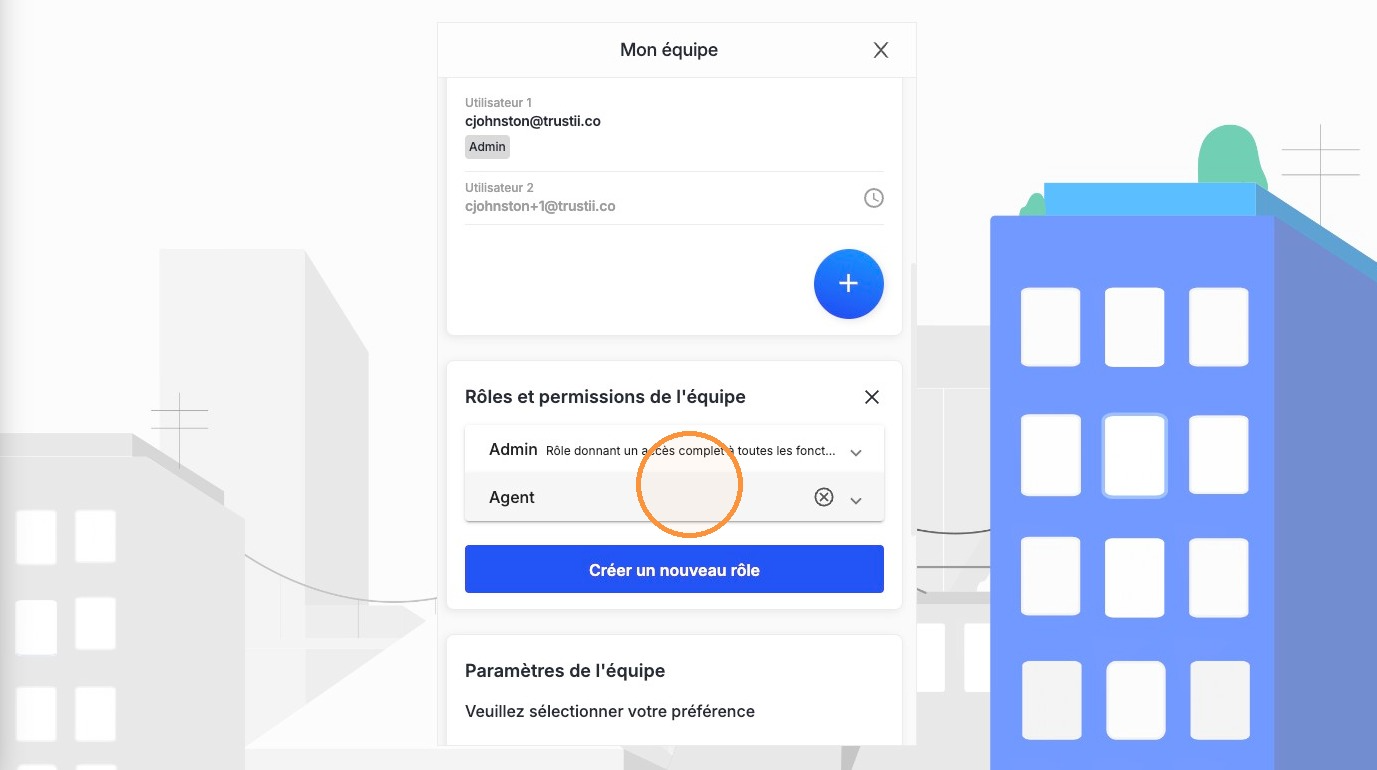
4. Cliquez sur une catégorie pour la développer.
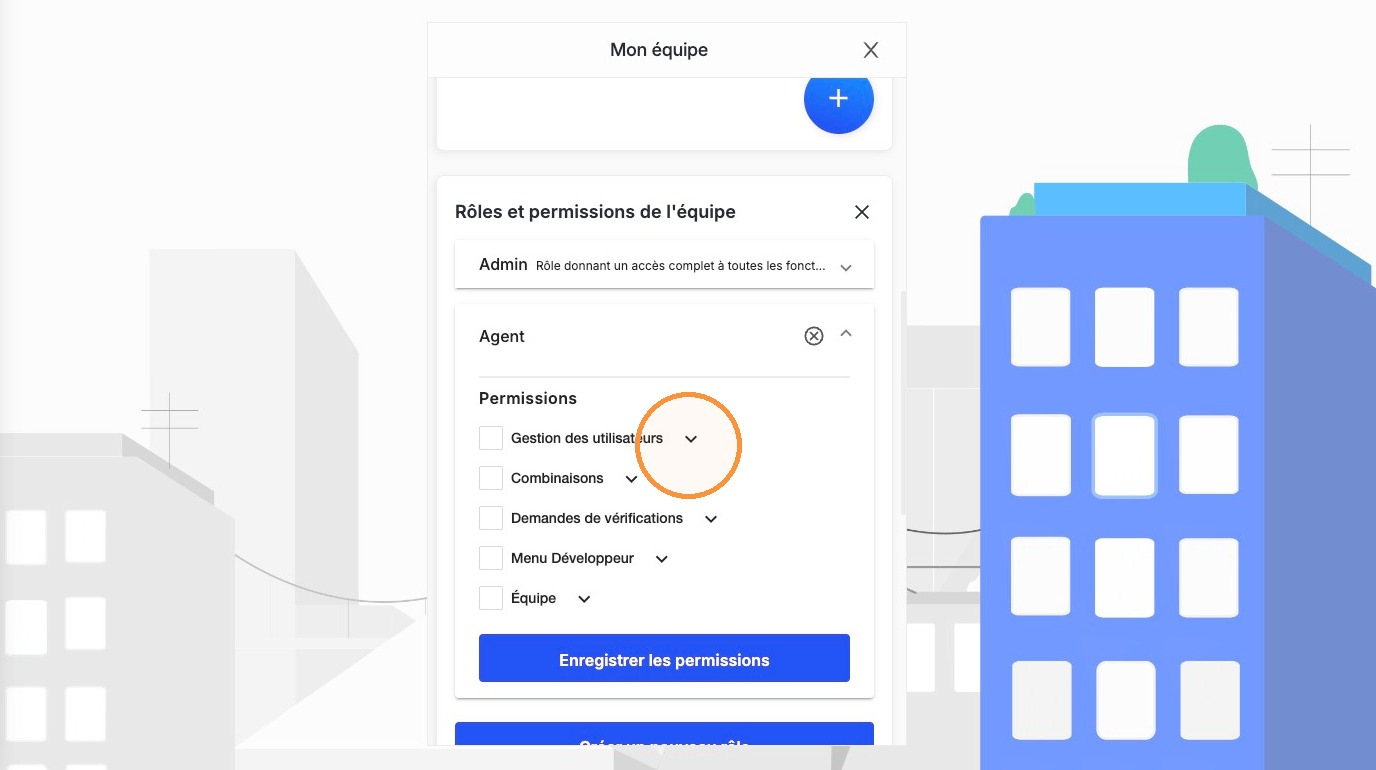
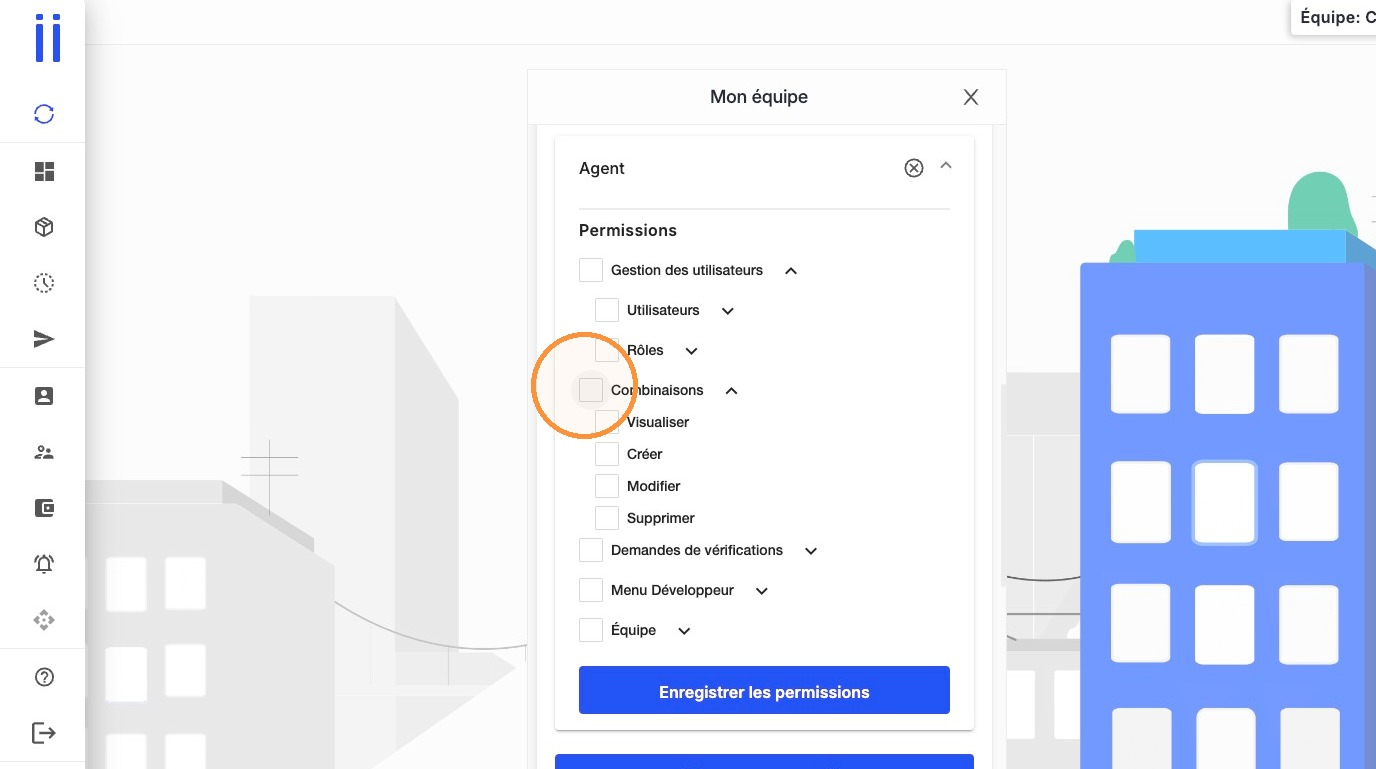
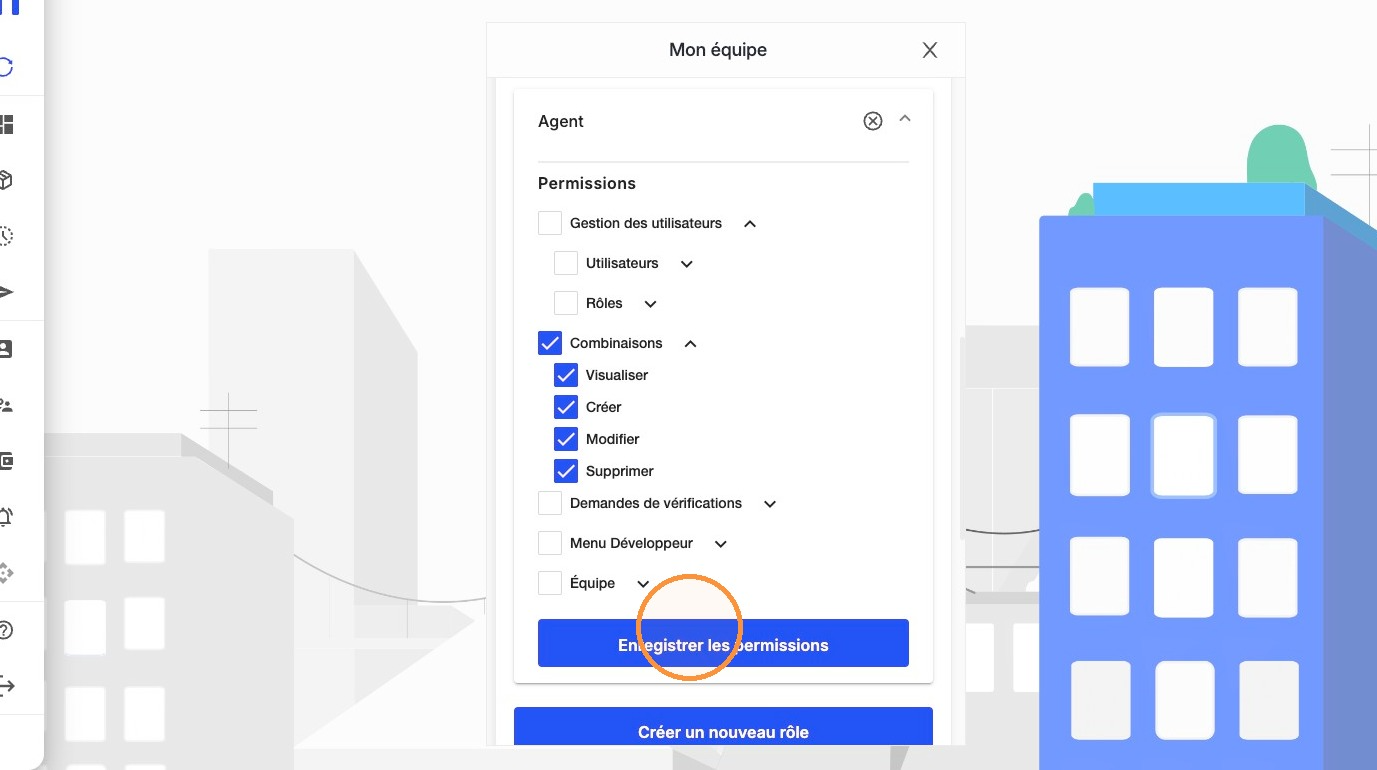
5. Cochez la case à côté de chaque permission que vous souhaitez activer. Pour activer toutes les permissions d'une catégorie, cochez la case à côté du nom de la catégorie.
6. Cliquez sur Enregistrer les permissions.
Pour attribuer un rôle à un membre de l'équipe, consultez Gérer votre équipe.
Cet article a-t-il été utile ?
C'est super !
Merci pour votre commentaire
Désolé ! Nous n'avons pas pu vous être utile
Merci pour votre commentaire
Commentaires envoyés
Nous apprécions vos efforts et nous allons corriger l'article